




 Anterior
O equipamento possui um web browser que permite-lhe visualizar páginas web.
Em primeiro lugar, deve configurar as definições de rede em [Funções de ecrã]. Para mais informações sobre as definições, consulte Gestão de Dispositivo.
Para iniciar um web browser no painel de controlo, prima  e, em seguida, prima o ícone [Web Browser] no separador [APPS].
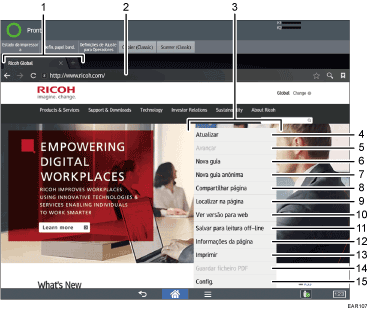
Separador
Prima para alternar ecrãs. Para visualizar a barra de URL, prima o separador da página web.
Barra de URL
Prima esta barra para introduzir o URL de uma página web. É possível introduzir o URL de uma página web que pretenda visualizar premindo a barra de endereços.
Menu
Prima [Menu] (
 ) na parte inferior central do ecrã para abrir este menu.
[Atualizar]/[Parar]
Prima para atualizar uma página web.
Enquanto uma página web estiver a atualizar, aparece [Parar].
[Avançar]
Prima para voltar à página web anterior após premir [Voltar] (
 ) na parte inferior do ecrã no centro.
[Novo separador]
Prima para abrir um novo separador.
[Novo separador privado]
Prima para abrir um novo separador que não deixa registo no histórico de pesquisa ou do browser.
[Partilhar página]
Prima para partilhar páginas web com outros dispositivos.
[Encontrar na página]
Prima para introduzir uma palavra e pesquisar na página web atual.
[Solicitar site de computador]
Prima para alternar o modo de visualização da página web, entre a versão móvel e a versão desktop.
[Guardar para leitura offline]
Prima para guardar a página web para leitura offline.
[Info. da página]
Prima para visualizar o URL ou certificado do servidor da página web que pretende aceder.
[Imprimir]
Prima para especificar as condições de impressão, como formato de papel e impressão em duplex. Para detalhes, consulte Preparativos.
[Guardar ficheiro PDF]
Prima para guardar o ficheiro PDF visualizado no browser. É possível guardar o ficheiro num SD card ou num dispositivo de memória flash USB. Para detalhes, consulte Preparativos.
[Definições]
Prima para especificar definições de segurança e outras definições de browser. Para mais informações, consulte Preparativos.

Para precaução no acesso a servidores externos utilizando o Web browser, consulte Preparativos.


