




Como registar papel lido pela unidade de identificação de suportes de impressão como papel personalizado
 Anterior
Registar um papel da biblioteca principal com a unidade de identificação de suportes de impressão
 Prima [Defin. papel band.] no canto superior esquerdo do ecrã.
 Prima [Gestão papel personaliz.].
 Prima [Importar].
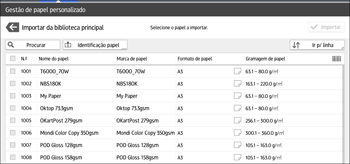
 Selecione [Da biblioteca principal].
 Prima [Identificação papel].
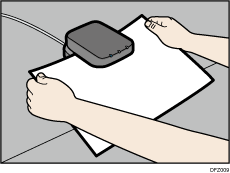
 Coloque papel na unidade de identificação de suportes de impressão e, em seguida, retire-o.
Ao inserir o papel, segure nas margens do papel com as duas mãos.
Mantenha o papel plano enquanto o puxa para fora.
É apresentada a lista de papel personalizado, cujas configurações são semelhantes às do papel digitalizado.
 Selecione o papel personalizado que pretende utilizar e, em seguida, prima [Importar].
 Prima [OK].
 Prima [Sair].
O papel personalizado selecionado é importado da Biblioteca principal.
 Prima
Prima  .
.
 Prima o ícone [Página principal] (
 ) na parte inferior central do ecrã.

A lista apresentada no passo 6 inclui papel personalizado com configurações cujas taxas de correspondência são de 80% ou superiores.
É possível verificar e alterar as definições do papel personalizado registado, como a definição do formato de papel no ecrã Gestão de papel personalizado. Para mais informações sobre como modificar o papel personalizado, consulte Modificar um papel personalizado.
Registar um papel personalizado novo com a unidade de identificação de suportes de impressão
Prima [Defin. papel band.] no canto superior esquerdo do ecrã.
Prima [Gestão papel personaliz.].
Prima [Adicionar novo].
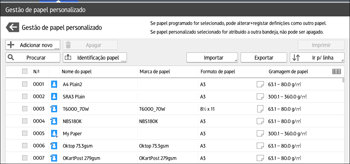
Prima [Ler o valor].
Coloque papel na unidade de identificação de suportes de impressão e, em seguida, retire-o.
Ao inserir o papel, segure nas margens do papel com as duas mãos.
Mantenha o papel plano enquanto o puxa para fora.
Altere as definições de papel personalizado (como por exemplo o nome, o formato e o tipo de papel), conforme necessário.
Prima [Guardar papel].
Se alterar a [Gramagem de papel], [Tipo de papel], [Tipo de papel revestido], [Cor do papel], [Pré-furado] ou [Com textura] e premir [Guardar papel], é apresentada uma mensagem a notificar que as [Definições avançadas] serão inicializadas. Para aplicar as alterações feitas a essas definições, selecione [Alterar]. Para cancelar as alterações, selecione [Não alterar].
Prima [Adicionar novo].
Selecione um número que esteja identificado como "Não programado".
O papel personalizado substitui o item existente se selecionar um papel personalizado.
Prima [Guardar].
Prima [Programar].
 Prima [Sair].
 Prima .
 Prima o ícone [Página principal] () na parte inferior central do ecrã.
Quando regista e digitaliza papel personalizado através da unidade de identificação de suportes de impressão, os itens que se seguem são automaticamente especificados:
Gramagem do papel
Papel revestido além do papel mate
Para mais informações sobre definições de papel personalizado, consulte Definições de papel personalizado.
Para mais informações acerca das [Definições avançadas], contacte o administrador do equipamento.
Modificar as definições de papel personalizado registado utilizando a unidade de identificação de suportes de impressão
Prima [Defin. papel band.] no canto superior esquerdo do ecrã.
Prima [Gestão papel personaliz.].
Selecione o papel personalizado cujas definições pretende modificar.
Se o papel que pretende selecionar não for visualizado, utilize [Ir p/ linha] ou percorra o ecrã até o item pretendido ser visualizado.
Prima  .
.
Prima [Ler o valor].
Coloque papel na unidade de identificação de suportes de impressão e, em seguida, retire-o.
Ao inserir o papel, segure nas margens do papel com as duas mãos.
Mantenha o papel plano enquanto o puxa para fora.
Altere as definições.
Prima [Guardar papel].
Se alterar a [Gramagem de papel], [Tipo de papel], [Tipo de papel revestido], [Cor do papel], [Pré-furado] ou [Com textura] e premir [Guardar papel], é apresentada uma mensagem a notificar que as [Definições avançadas] serão inicializadas. Para aplicar as alterações feitas a essas definições, selecione [Alterar]. Para cancelar as alterações, selecione [Não alterar].
Prima [Substituir].
Prima .
Prima o ícone [Página principal] () na parte inferior central do ecrã.
Para mais informações sobre definições de papel personalizado, consulte Definições de papel personalizado.
Não é possível modificar um papel personalizado que esteja atribuído a uma bandeja de papel. Para o modificar, cancele a atribuição.
Para mais informações acerca das [Definições avançadas], contacte o administrador do equipamento.
Especificar um papel personalizado para bandejas de papel com a unidade de identificação de suportes de impressão
Prima [Defin. papel band.] no canto superior esquerdo do ecrã.
Prima o separador [Bandeja de papel].
Selecione uma bandeja para especificar as respetivas definições do papel.
Prima [Identificação papel].
Coloque papel na unidade de identificação de suportes de impressão e, em seguida, retire-o.
Ao inserir o papel, segure nas margens do papel com as duas mãos.
Mantenha o papel plano enquanto o puxa para fora.
É apresentada a lista de papel personalizado, cujas configurações são semelhantes às do papel digitalizado.
Selecione o papel personalizado que pretende utilizar e, em seguida, prima [Atribuir a band.].
Prima .
Prima o ícone [Página principal] () na parte inferior central do ecrã.
Se pretender alterar as definições do papel personalizado, prima [Editar definições] no passo 3.


