




 Poprzedni
To ustawienie może być określone przez administratora użytkowników lub właściciela.
Określ użytkowników i ich uprawnienia dostępu do plików zapisanych przez określonego użytkownika.
Dzięki temu proces zarządzania prawami dostępu jest łatwiejszy niż w przypadku określania i przypisywania uprawnień dostępu do każdego zapisanego pliku.

Jeśli pliki staną się niedostępne, zwróć się do administratora użytkowników o zresetowanie uprawnień dostępu do tych plików.
 Administrator użytkowników lub właściciel pliku loguje się z poziomu panela sterowania.
 Naciśnij przycisk [Narzędzia użytkownika] (
 ) w prawym górnym rogu ekranu, aby zamknąć ekran ustawień początkowych.
 Naciśnij przycisk [Zarz.książką adresową].
 Wybierz użytkownika.
 Naciśnij przycisk [Ochrona].
 W obszarze „Chroń plik(i)” naciśnij przycisk [Zarejestruj/Zmień/Usuń] opcji „Uprawnienia użytkowników/grup”.
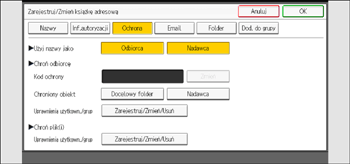
 Naciśnij przycisk [Nowy program].
 Wybierz użytkowników lub grupy, które mają zostać zarejestrowane.
Możesz wybrać wielu użytkowników.
Naciskając przycisk [Wszyscy użytkow.], możesz wybrać wszystkich użytkowników.
 Naciśnij przycisk [Wyjście].
 Wybierz użytkownika, któremu chcesz przyznać uprawnienia dostępu.
 Wybierz uprawnienie.
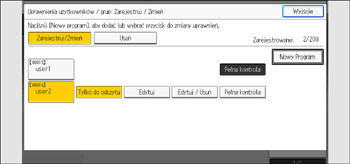
Dostępne uprawnienia to [Tylko do odczytu], [Edytuj], [Edytuj / Usuń] lub [Pełna kontrola].
 Naciśnij przycisk [Wyjście].
 Naciśnij przycisk [OK].
 Naciśnij przycisk [Wyjście].
 Wyloguj się.

Uprawnienia dostępu „Edytuj”, „Edytuj/Usuń” i „Pełna kontrola” umożliwiają użytkownikowi wykonywanie operacji wysokiego poziomu, które mogą doprowadzić do utraty lub zmiany ważnych informacji. Zaleca się, aby zwykłym użytkownikom przypisywać jedynie uprawnienie „Tylko do odczytu”.


