




 Poprzedni

Przed wykonaniem tej procedury zobacz Przygotowanie do przesyłania z wykorzystaniem funkcji Skanowanie do folderu i potwierdź dane komputera docelowego. Zobacz również Zarządzanie urządzeniem i zarejestruj adres komputera docelowego w książce adresowej.
 Naciśnij [Ekran główny] (
 ) na dole ekranu pośrodku.
 Naciśnij ikonę [Skaner (klasyczny)].
 Upewnij się, że zostały usunięte wszelkie wcześniejsze ustawienia.
Jeśli wcześniejesze ustawienia pozostały, naciśnij [Zresetuj].
 Naciśnij kartę [Folder].
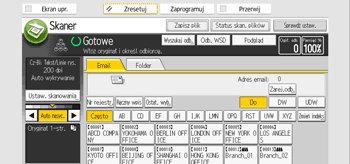
 Umieść oryginały.
 W razie potrzeby określ ustawienia skanowania odpowiadające skanowanemu oryginałowi.
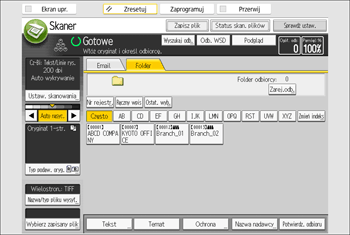
Przykład: Kolorowe skanowanie dokumentu w trybie dupleks i zapisanie w postaci pliku PDF.
Naciśnij przycisk [Ust. skanow.], [Pełnokolorowe: Tekst / Foto] na karcie [Typ oryginału], a następnie przyciśnij [OK].
Naciśnij przycisk [Typ podawania oryg.], a następnie przyciśnij [Oryginał 2-stronny] i [OK].
Naciśnij przycisk [Nazwa/typ pliku wysył.], naciśnij [PDF], a następnie przyciśnij [OK].
Aby uzyskać informacje o innych ustawieniach, patrz Podstawowa obsługa.
 Określ odbiorcę.
Teraz można wprowadzić wielu odbiorców.
Aby uzyskać szczegółowe informacje, patrz Określanie odbiorców skanowania do folderu.
 Naciśnij przycisk [Start].

Jeśli jest włączona dowolna z funkcji zabezpieczeń urządzenia, podczas wysyłania plikó metodą skanowania do folderu można wybrać jedynie odbiorcę z zarejestrowanego folderu.
Jeśli wybrałeś więcej niż jednego odbiorcę, możesz nacisnąć [
 ] lub [
 ] znajdujące się obok pola odbiorcy, aby przewijać listę odbiorców.
Aby anulować wybranego odbiorcę, naciśnij [
] lub [] aby wyświtlić odbiorcę w polu odbiorcy i następnie naciśnij przycisk [Kasuj]. Odbiorcę wybranego z książki adresowej można usunąć z listy odbiorców, naciskając ponownie jego nazwę.Aby anulować skanowanie, naciśnij przycisk [Zatrzymaj]. Sprawdź informacje podane w oknie dialogowym, a następnie naciśnij dowolny przycisk.
Możesz również zapisywać zeskanowane pliki i równocześnie wysyłać je przy pomocy funkcji skanowanie do folderu. Aby uzyskać szczegółowe informacje, patrz Podstawowa obsługa.
Po wysłaniu zeskanowanych plików, pola odbiorcy i nazwy pliku będą automatycznie czyszczone. Jeśli chcesz zachować informacje w tych polach, skontaktuj się ze swoim lokalnym dystrybutorem.
Podczas określania odbiorców WSD lub DSM nie można przełączyć ekranu. Aby wyzerować określonego odbiorcę, należy wyświetlić go w polu odbiorcy, po czym nacisnąć przycisk [Zeruj].
Jeśli określony odbiorca zostanie zaktualizowany przy użyciu funkcji zarządzania centralnego, dokumenty w buforze zostaną przesłane do odbiorcy po aktualizacji.
Aby uzyskać szczegółowe informacje o Centralnym zarządzaniu, patrz Zarządzanie urządzeniem.


