




 Poprzedni
Funkcja ta służy do kopiowania dwóch 1-stronnie zadrukowanych kartek lub jednej 2-stronnie zadrukowanej kartki na dwustronnej kartce. Podczas kopiowania obraz jest przesuwany, co pozwala uzyskać margines na oprawę.
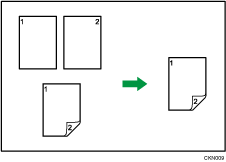
Istnieją dwa typy dupleksu:
1-stronne 2-stronnie
Ta funkcja służy do kopiowania dwóch 1-stronnie zadrukowanych kartek na jedną 2-stronnie zadrukowaną kartkę.
2-stronne 2-stronnie
Ta funkcja służy do kopiowania jednej 2-stronnie zadrukowanej kartki na jedną 2-stronnie zadrukowaną kartkę.
Ostateczny obraz kopii będzie się różnił w zależności do orientacji oryginału ( lub
lub  ).
).
Orientacja oryginału i wykonanych kopii
W celu kopiowania na obu stronach arkusza należy wybrać orientację oryginału i kopii zgodnie z wymaganym wyglądem wydruku.
Oryginał |
Umieszczanie oryginałów |
Orientacja oryginału |
Orientacja |
Kopiowanie |
|---|---|---|---|---|
|
|
|
Góra do góry |
|
|
|
|
Góra do dołu |
|
|
|
|
Góra do góry |
|
|
|
|
Góra do dołu |
|


 Naciśnij przycisk [Dupl./Łącz./Seria].
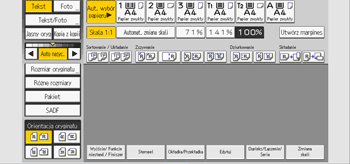
 Sprawdź, czy wybrana została funkcja [Dupleks]. Jeśli funkcja [Dupleks] nie została wybrana, naciśnij przycisk [Dupleks].
 Wybierz opcję [1-stronne 2-stronnie] lub [2-stronne 2-stronnie] zgodnie z wymaganym wyglądem wydrukowanego dokumentu.
Aby zmienić orientację oryginału lub kopii, należy nacisnąć przycisk [Orientacja].
Więcej informacji na temat ustawienia, patrz Określanie orientacji oryginału i kopii.
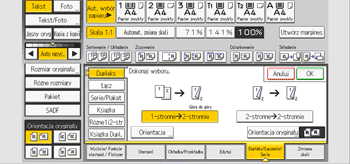
 Naciśnij [Orientacja oryginału].
 Wybierz orientację oryginału i naciśnij przycisk [OK].
 Naciśnij przycisk [OK].
 Umieść oryginały.
 Naciśnij przycisk [Start].

W tej funkcji nie można używać następujących typów papieru:
Papier półprzezroczysty (kalka techniczna)
Papier na etykiety (etykiety samoprzylepne)
Folia przezroczysta
Koperty
Arkusze z indeksami
Papier bezwęglowy
Jeśli w automatycznym podajniku dokumentów umieszczona zostanie nieparzysta liczba oryginałów, odwrotna strona ostatniego skopiowanego arkusza pozostanie pusta.
Aby uzyskać szczegółowe informacje na temat rozmiarów, orientacji i gramatury papieru używanego z funkcją Dupleks, patrz Specyfikacja.
Marginesy można określić za pomocą opcji [Edytuj] w obszarze Narzędzia użytkownika. Aby uzyskać szczegółowe informacje, patrz Przygotowanie.


