




 Poprzedni
Informacje dotyczące zapisanego pliku, takie jak nazwa użytkownika, nazwa pliku i hasło, można zmienić.

Nie można zmienić informacji o plikach oczekujących na dostarczenie.
Zmiana nazwy użytkownika
 Naciśnij przycisk [Wybierz zapisany plik].
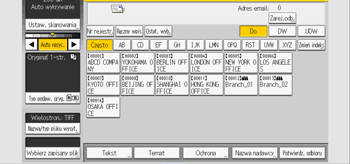
 Określ folder do zapisywania przechowywanych plików.
 Naciśnij przycisk [Zarządzaj/Usuń plik].
 Wybierz plik zawierający nazwę użytkownika, którą należy zmienić.
Po wybraniu pliku chronionego hasłem, pojawi się ekran do wprowadzenia hasło. Wprowadź hasło i naciśnij przycisk [OK].
 Naciśnij przycisk [Zmień nazwę użytkownika].
 Wprowadź nową nazwę użytkownika.
Wyświetlone nazwy są nazwami użytkowników zarejestrowanych w książce adresowej. Aby zmienić nazwę użytkownika, która nie jest tutaj pokazana, naciśnij [Ręczny wpis], a następnie wprowadź nazwę użytkownika.
 Naciśnij przycisk [OK].
 Upewnij się, że nazwa użytkownika została zmieniona.
 Naciśnij przycisk [Resetuj].
Używając programu Web Image Monitor, możesz także zmienić nazwę użytkownika pliku zapisanego w urządzeniu z komputera klienta. Szczegółowe informacje dotyczące programu Web Image Monitor, znajdują się w Pomocy do programu Web Image Monitor.
Zmiana nazwy pliku
Naciśnij przycisk [Wybierz zapisany plik].
Określ folder do zapisywania przechowywanych plików.
Naciśnij przycisk [Zarządzaj/Usuń plik].
Wybierz plik, którego nazwę należy zmienić.
Po wybraniu pliku chronionego hasłem, pojawi się ekran do wprowadzenia hasło. Wprowadź hasło i naciśnij przycisk [OK].
Naciśnij przycisk [Zmień nazwę pliku].
Wprowadź nową nazwę pliku.
Naciśnij przycisk [OK].
Upewnij się, że nazwa pliku została zmieniona.
Naciśnij przycisk [Resetuj].
Aby uzyskać informacje dotyczące wprowadzania znaków, patrz Przygotowanie.
Używając programu Web Image Monitor, możesz także zmienić z komputera klienta nazwę pliku zapisanego w urządzeniu. Szczegółowe informacje dotyczące programu Web Image Monitor, znajdują się w Pomocy do programu Web Image Monitor.
Zmiana hasła
Wprowadź hasło w celu dostępu do zapisanego pliku.
Naciśnij przycisk [Wybierz zapisany plik].
Określ folder do zapisywania przechowywanych plików.
Naciśnij przycisk [Zarządzaj/Usuń plik].
Wybierz plik zawierający hasło, które należy zmienić.
Zostanie wyświetlony ekran, na którym należy wprowadzić hasło. Wprowadź hasło i naciśnij przycisk [OK].
Naciśnij przycisk [Zmień hasło].
Za pomocą przycisków numerycznych wprowadź nowe hasło składające się od 4 do 8 cyfr.
Naciśnij przycisk [OK].
Za pomocą przycisków numerycznych wprowadź ponownie ten sam numer.
Naciśnij przycisk [OK].
 Naciśnij przycisk [Resetuj].
Używając programu Web Image Monitor, możesz także zmienić z komputera klienta hasło zapisanego pliku w urządzeniu. Szczegółowe informacje dotyczące programu Web Image Monitor, znajdują się w Pomocy do programu Web Image Monitor.


