




 Poprzedni
Ta sekcja wyjaśnia jak wysyłać zapisany plik.
Zapisane pliki mogą być wysłane za pomocą poczty e-mail lub skanowania do folderu.
Są dwie metody wysyłania zapisanych plików pocztą e-mail. Metodę wysyłania można określić w obszarze [Ustawienia skanera]. Aby uzyskać szczegółowe informacje, patrz Przygotowanie.
Aby wysłać łącze URL pocztą e-mail:
Na karcie [Ustawienia wysyłania] w obszarze [Ustawienia skanera], [Met.wysył.pliku e-mailem] wybierz opcję [Wyślij łącze URL]. Metoda ta jest przydatna jeśli ograniczenia sieci uniemożliwiają wysyłanie załączników.
Aby wysłać załączony plik pocztą e-mail:
Na karcie [Ustawienia wysyłania] w obszarze [Ustaw. skanera], [Met.wysył.pliku e-mailem] wybierz opcję [Dołącz do e-maila].

W zależności od używanej aplikacji do obsługi poczty e-mail po otrzymaniu wiadomości e-mail może być wyświetlane ostrzeżenie typu phishing. Aby zablokować wyświetlanie ostrzeżeń typu phishing po otrzymaniu wiadomości e-mail od niektórych nadawców konieczne jest dodanie tego nadawcy do listy wykluczeń aplikacji do obsługi poczty e-mail. Aby uzyskać szczegółowe informacje dotyczące sposobu, w jaki należy to zrobić, należy zapoznać się z Pomocą aplikacji do obsługi poczty e-mail.
 Naciśnij przycisk [Wybierz zapisany plik].
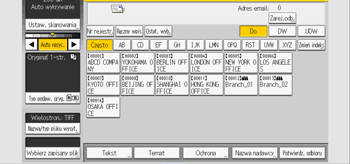
 Określ folder do zapisywania przechowywanych plików.
 Wybierz plik, który chcesz wysłać.
Możesz wybrać wiele plików.
Wybrane pliki wysyłane sa kolejności w jakiej zostały wybrane.
Jeśli naciśniesz przycisk [Kolejka], wyświetlone zostaną tylko wybrane przez ciebie pliki w kolejności w jakiej będą wysłane.
Aby uzyskać szczegółowe informacje o wyszukiwaniu zapisanych dokumentów na podstawie nazwy użytkownika lub dokumentu, patrz Podstawowa obsługa.
 Naciśnij dwukrotnie przycisk [OK]
 Naciśnij kartę [Email] lub [Folder].
 W razie potrzeby skonfiguruj opcje [Nazwa / typ pliku wysyłania].
 Naciśnij przycisk [Start].

Po wybraniu pliku chronionego hasłem, pojawi się ekran do wprowadzenia hasło. Aby wybrać plik, wpisz poprawne hasło, a następnie naciśnij przycisk [OK].
Kiedy łącze URL zostało wysłane pocztą e-mail, odbiorca może sprawdzić zapisany plik klikając na to łącze. Szczegóły, patrz Operacje podstawowe.
Możesz zaszyfrować wiadomość e-mail lub dołączyć do niej podpis. Aby uzyskać szczegółowe informacje, patrz Podstawowa obsługa.
Jeśli ustawienie [Rodzaj pliku PDF: stały PDF/A] w obszarze [Narzędzia administratora] w ramach opcji [Ustawienia systemu] ma wartość [Włączone], wysyłanie plikó PDF ani plików PDF o wysokiej kompersji nie jest możliwe.
Opcję [Ustawienia OCR] można określić tylko dla plików zapisanych z ustawieniem [Ustawienia OCR].
Opcję [Wysoka kompresja PDF] można określić tylko dla plików zapisanych z ustawieniem [Wysoka kompresja PDF].
W przypadku wybrania wielu plików można określić wszystkie typy plików dostępne dla każdego pliku. W zależności od ustawień określonych podczas zapisywania poszczególnych plików niektóre z nich mogą jednak nie zostać wysłane z określonym typem pliku.
Dokumenty pełnokolorowe lub w skali szarości zapisane z opcją [Kompresja(Odcienie szarości/Pełnokolor)] w obszarze [Ustawienia wysyłania] w ramach opcji [Ustawienia skanera] ustawioną na wartość [Włączone] są wysyłane jako pliki PDF lub PDF/A nawet w przypadku wybrania wielostronicowego obrazu TIFF jako typu pliku.
Dokumenty zapisane bez określenia opcji [Ustawienia OCR] są wysyłane jako pliki PDF lub PDF/A nawet w przypadku określenia ustawienia [Ustawienia OCR].
Dokumenty zapisane jako pliki PDF o wysokiej kompresji są zawsze wysyłane w takim formacie bez względu na ustawienie typu pliku.
Dokumenty zapisane bez określenia typu pliku [Wysoka kompresja PDF] są wysyłane jako pliki PDF nawet w przypadku określenia ustawienia [Wysoka kompresja PDF].


