




 Poprzedni
W tej sekcji opisano sposób podglądu pliku wybranego z listy zapisanych plików.
 Naciśnij przycisk [Wybierz zapisany plik].
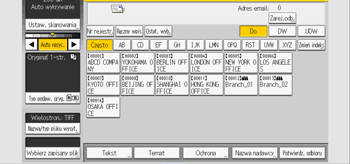
 Określ folder do zapisywania przechowywanych plików.
 Na liście zapisanych plików wybierz plik do sprawdzenia.
Możesz wybrać więcej niż jeden plik.
Aby uzyskać szczegółowe informacje o wyszukiwaniu zapisanych dokumentów na podstawie nazwy użytkownika lub dokumentu, patrz Podstawowa obsługa.
 Naciśnij przycisk [Podgląd].

Po wybraniu pliku chronionego hasłem, pojawi się ekran do wprowadzenia hasło. Aby wybrać plik, wpisz poprawne hasło, a następnie naciśnij przycisk [OK].
Podgląd dokumentów zapisanych jako pliki PDF z wysoką kompresją nie jest możliwy.
Ekran podglądu zapisanego pliku
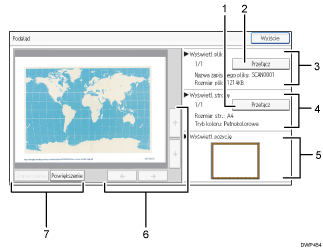
[Przełącz]
Możesz przełączać na inną stronę podglądu.
[Przełącz]
Możesz przełączać na inny plik podglądu.
Wyświetl plik
Wyświetla się nazwa i rozmiar wybranego pliku.
Wyświetl stronę
Wyświetla się numer podglądanej strony, całkowita liczba stron, rozmiar strony i tryb koloru.
Wyświetl pozycję
Jeśli podgląd jest powiększony, wskazane jest miejsce fragmentu strony wyświetlanej na ekranie podglądu.
[
 ] [
] [ ] [
] [ ] [
] [ ]
]Naciśnij, aby przesunąć wyświetlony obszar.
[Zmniejszenie] i [Powiększenie]
W trybie podglądu można zmniejszać lub zwiększać obraz pliku.
Aby uzyskać szczegółowe informacje, patrz [Ekran Podgląd] w ramach funkcji skanera.
Rozmiar wyświetlonego podglądu można zmieniać podwójnym naciśnięcie. Pojedyncze naciśnięcie pozwala przesuwać powiększony obraz.


