




 Poprzedni

Dla każdego zapisanego pliku można określić hasło. Zaleca się, aby chronić zapisane pliki przed dostępem bez autoryzacji przez określenie haseł.
Zapisany w urządzeniu skanowany plik może zostać utracony w przypadku wystąpienia awarii. Zaleca się przechowywanie ważnych plików na dysku twardym. Dostawca nie jest odpowiedzialny za zniszczenia wynikające z utraty plików.
 Naciśnij [Ekran główny] (
 ) na dole ekranu pośrodku.
 Naciśnij ikonę [Skaner (klasyczny)].
 Upewnij się, że zostały usunięte wszelkie wcześniejsze ustawienia.
Jeśli wcześniejesze ustawienia pozostały, naciśnij [Zresetuj].
 Umieść oryginały.
 Naciśnij przycisk [Zapisz plik].
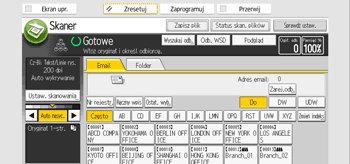
 Należy nacisnąć [Zapisz na HDD].
 W razie potrzeby określ informacje o zapisywanym pliku takie, jak [Nazwa użytkownika], [Nazwa pliku], [Hasło] i [Wybierz folder].
Nazwa użytkownika
Naciśnij przycisk [Nazwa użytkow.], a następnie wybierz nazwę użytkownika. Aby wprowadzić nazwę niezarejestrowanego użytkownika, naciśnij przycisk [Ręczny wpis], a następnie wpisz nazwę. Po wprowadzeniu nazwy naciśnij przycisk [OK].
Naz.pliku
Naciśnij przycisk [Nazwa pliku], wprowadź nazwę pliku, a następnie naciśnij przycisk [OK].
Hasło
Naciśnij przycisk [Hasło], wprowadź hasło, a następnie naciśnij przycisk [OK]. Ponownie wprowadź hasło w celu jego potwierdzenia, a następnie naciśnij przycisk [OK].
Wybierz folder
Naciśnij przycisk [Wybierz folder], wskaż folder, w którym chcesz zapisać pliki, po czym naciśnij [OK].
 Naciśnij przycisk [OK].
 W razie potrzeby naciśnij [Ustaw. skanowania], aby określić ustawienia skanera, takie jak rozdzielczość i rozmiar skanu.
Aby uzyskać szczegółowe informacje, Podstawowa obsługa.
 Naciśnij przycisk [Start].

Zapisane informacje zostaną usunięte po ustalonym okresie. Aby uzyskać szczegółowe informacje na temat ustalania okresu, patrz Zarządzanie urządzeniem.
Pliki zapisane przy użyciu funkcji skanowania nie mogą zostać wydrukowane z panela operacyjnego urządzenia. Operację drukowania można wykonać z komputera klienta po ich otrzymaniu.
Aby uzyskać szczegółowe informacje na temat zapisu danych w pamięci USB flash lub na karcie SD, patrz Zapisywanie zeskanowanych dokumentów na urządzeniu pamięci flash USB lub na karcie SD.
Naciskając przycisk [Zapisz na HDD + wyślij], można zapisywać zeskanowane pliki i równocześnie wysyłać je. Aby uzyskać szczegółowe informacje, patrz Podstawowa obsługa.
W przypadku wybrania typu plików PDF oraz ustawienia opcji [Zapisz do pam. urządzenia] w ramach ustawienia pliku PDF jedyną opcją dostępną w obszarze [Zapisz plik] jest [Ochrona].
Nie można określić ustawienia [Zapisz na HDD], jeśli jest wybrana opcja [Podgląd].
Aby anulować skanowanie, naciśnij przycisk [Zatrzymaj]. Sprawdź informacje podane w oknie dialogowym, a następnie naciśnij dowolny przycisk.
Po zapisaniu skanowanych plików, pola informacji pliku będą automatycznie czyszczone. Jeśli chcesz zachować informacje w tych polach, skontaktuj się ze swoim lokalnym dystrybutorem.


