




Przyciski widoczne na ekranie ustawień początkowych oraz ekranach wszystkich aplikacji standardowych
 Poprzedni
Wyświetlacz panela pokazuje informacje o aktualnym stanie urządzenia, komunikaty oraz menu funkcji.
Wyświetlane elementy funkcji służą jako przyciski wyboru. Daną funkcję wybiera się przez jej lekkie naciśnięcie.
Kiedy wybierzesz lub określisz element na wyświetlaczu panela, zostanie on podświetlony:  . Przyciski pojawiające się jako
  nie mogą być używane.
Ekran funkcji urządzenia
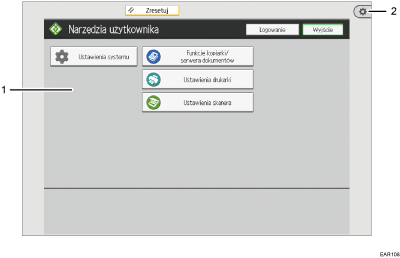
Ekran funkcji
Możesz zmienić domyślne ustawienia systemu urządzenia, funkcji kopiarki, Serwer dokumentów, drukarki i skanera. Patrz Przygotowanie.
[User Tools]
Naciśnij, by użyć tych elementów:
Funkcje ekranu
Naciśnij, aby zmienić ustawienia domyślne systemu operacyjnego zainstalowanego w panelu operacyjnym. Patrz Zarządzanie urządzeniem.
Funkcje urządzenia
Naciśnij ten przycisk, aby wyświetlić ekran Funkcje urządzenia.
Licznik
Naciśnij, aby sprawdzić lub wydrukować wartość licznika. Patrz Konserwacja i zarządzanie.
Informacje
Naciśnij, aby uzyskać informacje kontaktowe dotyczące zamawiania materiałów eksploatacyjnych lub zgłaszania awarii.
Zarządzanie książką adresową
Naciśnij, aby wyświetlić książkę adresową.
Ekran aplikacji standardowych
Opcji [Zarejestruj], [Przerwanie] i [Kopia próbna] można używać tylko na urządzeniach typu 1, 2 lub 3.
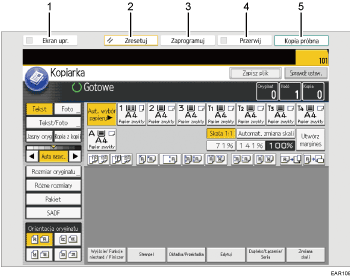
[Ekran upr.]
Naciśnij, aby przejść do ekranu uproszczonego. Patrz Przełączanie wzorów ekranu.
[Zresetuj]
Naciśnij, aby skasować aktualne ustawienia.
[Program]
Naciśnij ten przycisk, aby zarejestrować często stosowane ustawienia lub przywołać uprzednio zarejestrowane ustawienia. Patrz Przygotowanie.
[Interrupt]
Naciśnij, aby przerwać kopiowanie. Patrz Podstawowa obsługa.
[Sample Copy]
Naciśnięcie przycisku powoduje wykonanie kopii lub wydruku pojedynczego zestawu w celu sprawdzenia jakości drukowania przed wykonaniem wielu zestawów. Patrz Podstawowa obsługa.


