




 Poprzedni
Procedura instalacji aplikacja została opisana poniżej.

Jeśli wybrana jest opcja autoryzacji przez administratora, jedynie administrator urządzenia może instalować aplikacje. Po informację, jak zalogować się jako administrator urządzenia, patrz „Logowanie administratora” - Przewodnik po zabezpieczeniach.
 Z listy aplikacji wybierz aplikację, którą chcesz zainstalować.
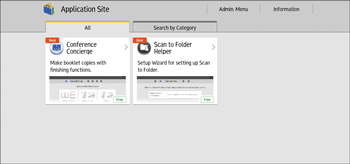
 Naciśnij [Instaluj].
Jeśli w celu zainstalowania aplikacji konieczna jest aktualizacja oprogramowania sprzętowego urządzenia, wyświetli się komunikat z prośbą o zgodę na przeprowadzenie aktualizacji. Postępuj zgodnie z instrukcjami wyświetlanymi na ekranie. Aktualizację można przeprowadzić od razu lub wskazać, kiedy ma zostać wykonana. Wybrany termin można w późniejszym czasie zmienić lub anulować.
 Na ekranie potwierdzenia naciśnij przycisk [Instaluj].
Uważnie przeczytaj warunki świadczenia usługi, jeśli są dostępne.
Niektóre aplikacje mogą wymagać wprowadzenia klucza produktu. Skontaktuj się z przedstawicielem handlowym odpowiedzialnym za daną aplikację.
Po zakończeniu instalacji pojawi się komunikat.
 Naciśnij [Zamknij].

W przypadku instalacji niektórych aplikacji może się pojawić komunikat o braku możliwości zainstalowania aplikacji z powodu wyłączenia JavaVM. Jeśli wyświetli się ten komunikat, włącz aplikację JavaTMPlatform, którą znajdziesz w [Ustawienia funkcji rozszerzonych] wybierając opcję Web Image Monitor.
Na ekranie każdej zainstalowanej aplikacji są wyświetlane związane z nią dane kontaktowe.


