




Rejestrowanie papieru zeskanowanego przy użyciu modułu identyfikacji nośnika jako papieru niestandardowego
 Poprzedni
Rejestrowanie papieru z biblioteki głównej w ramach modułu identyfikacji nośnika
 Naciśnij opcję [Ustawienia kaset na pap.] w lewym górnym rogu ekranu.
 Naciśnij przycisk [Zarządzanie niestand.pap.].
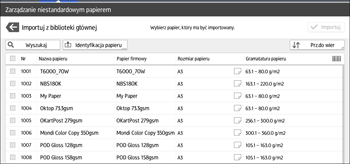
 Naciśnij przycisk [Importuj].
 Wybierz opcję [Z biblioteki gł].
 Naciśnij przycisk [Identyfikacja papieru].
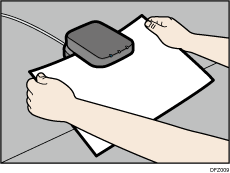
 Włóż papier do modułu identyfikacji nośnika, a następnie go wyjmij.
Przytrzymaj krawędzie papieru dwiema rękami podczas jego wkładania.
Trzymaj papier płasko podczas wyciągania.
Zostanie wyświetlona lista konfiguracji papieru niestandardowego zbliżonych do papieru skanowanego.
 Wybierz odpowiedni papier niestandardowy, a następnie naciśnij przycisk [Importuj].
 Naciśnij przycisk [OK].
 Naciśnij przycisk [Wyjście].
Wybrany papier niestandardowy zostanie zaimportowany z Biblioteka główna.
 Naciśnij opcję
  .
.
 Naciśnij ikonę [Ekran główny] (
 ) u dołu ekranu (na środku).

Lista wyświetlona w kroku 6 zawiera papier niestandardowy z konfiguracjami o zgodności na poziomie 80% lub wyższym.
Ustawienia zarejestrowanego papieru niestandardowego, takie jak np. ustawienie rozmiaru papieru, można sprawdzić i zmienić na ekranie [Zarządzanie niestandardowym papierem]. Aby uzyskać szczegółowe informacje na temat modyfikacji niestandardowego papieru, patrz Modyfikowanie papieru niestandardowego.
Rejestrowanie nowego papieru niestandardowego przy użyciu modułu identyfikacji nośnika
Naciśnij opcję [Ustawienia kaset na pap.] w lewym górnym rogu ekranu.
Naciśnij przycisk [Zarządzanie niestand.pap.].
Naciśnij przycisk [Dodaj nowe].
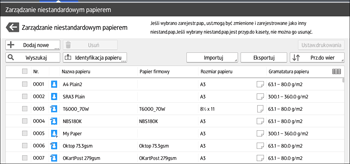
Naciśnij przycisk [Skanuj wielkość].
Włóż papier do modułu identyfikacji nośnika, a następnie go wyjmij.
Przytrzymaj krawędzie papieru dwiema rękami podczas jego wkładania.
Trzymaj papier płasko podczas wyciągania.
W razie potrzeby należy zmienić ustawienia papieru niestandardowego (takie jak nazwa papieru, jego rozmiar i typ).
Naciśnij przycisk [Zapisz papier].
Jeśli zmieniasz [Gramatatura papieru], [Typ papieru], [Typ pap.powlekanego], [Kolor papieru], [Dziurkowany] lub [Teksturowany] i naciśniesz [Zapisz papier], pojawi się komunikat, że [Ustawienia zaawansowane] zostaną zainicjalizowane. Aby zostosować zmiany tych ustawień, wybierz opcję [Zmień]. Aby anulować zmiany, wybierz [Nie zmieniaj].
Naciśnij przycisk [Dodaj nowe].
Wybierz numer oznaczony jako „Nie zarejestr.”.
Papier niestandardowy zastąpi istniejącą pozycję w przypadku wybrania istniejącego papieru niestandardowego.
Naciśnij [Zapisz].
Naciśnij przycisk [Zarejestruj].
 Naciśnij przycisk [Wyjście].
 Naciśnij opcję .
 Naciśnij ikonę [Ekran główny] () u dołu ekranu (na środku).
W przypadku rejestrowania i skanowania papieru przy użyciu modułu identyfikacji nośnika są automatycznie określane następujące elementy:
Gramatura papieru
Papier powlekany inny niż matowy
Aby uzyskać szczegółowe informacje na temat ustawień niestandardowego papieru, patrz Ustawienia papieru niestandardowego.
Aby uzyskać szczegółowe informacje na temat [Ust.zaawansowane], należy skontaktować się z administratorem urządzenia.
Modyfikowanie zarejestrowanych ustawień papieru niestandardowego przy użyciu modułu identyfikacji nośnika
Naciśnij opcję [Ustawienia kaset na pap.] w lewym górnym rogu ekranu.
Naciśnij przycisk [Zarządzanie niestand.pap.].
Wybierz niestandardowy papier, którego ustawienia chcesz zmodyfikować.
Jeśli papier, który chcesz wybrać, nie jest widoczny, użyj opcji [Prz.do wier] lub przewiń ekran w celu jego wyświetlenia.
Naciśnij opcję  .
.
Naciśnij przycisk [Skanuj wielkość].
Włóż papier do modułu identyfikacji nośnika, a następnie go wyjmij.
Przytrzymaj krawędzie papieru dwiema rękami podczas jego wkładania.
Trzymaj papier płasko podczas wyciągania.
Zmień ustawienia.
Naciśnij przycisk [Zapisz papier].
Jeśli zmieniasz [Gramatatura papieru], [Typ papieru], [Typ pap.powlekanego], [Kolor papieru], [Dziurkowany] lub [Teksturowany] i naciśniesz [Zapisz papier], pojawi się komunikat, że [Ustawienia zaawansowane] zostaną zainicjalizowane. Aby zostosować zmiany tych ustawień, wybierz opcję [Zmień]. Aby anulować zmiany, wybierz [Nie zmieniaj].
Naciśnij opcję [Nadpisz].
Naciśnij opcję .
Naciśnij ikonę [Ekran główny] () u dołu ekranu (na środku).
Aby uzyskać szczegółowe informacje na temat ustawień niestandardowego papieru, patrz Ustawienia papieru niestandardowego.
Nistandardowy papier, który jest przypisany do kasety na papier, nie może ulec modyfikacji. Aby go zmodyfikować, należy anulować przypisanie.
Aby uzyskać szczegółowe informacje na temat [Ust.zaawansowane], należy skontaktować się z administratorem urządzenia.
Określanie papieru niestandardowego dla kaset na papier z użyciem modułu identyfikacji nośnika
Naciśnij opcję [Ustawienia kaset na pap.] w lewym górnym rogu ekranu.
Naciśnij kartę [Kaseta na papier].
Wybierz kasetę, dla której chcesz określić ustawienia papieru.
Naciśnij przycisk [Identyfikacja papieru].
Włóż papier do modułu identyfikacji nośnika, a następnie go wyjmij.
Przytrzymaj krawędzie papieru dwiema rękami podczas jego wkładania.
Trzymaj papier płasko podczas wyciągania.
Zostanie wyświetlona lista konfiguracji papieru niestandardowego zbliżonych do papieru skanowanego.
Wybierz odpowiedni papier niestandardowy, a następnie naciśnij przycisk [Przydz.do kas.].
Naciśnij opcję .
Naciśnij ikonę [Ekran główny] () u dołu ekranu (na środku).
Aby zmienić ustawienia papieru niestandardowego, naciśnij opcję [Edytuj ustawienia] w kroku 6.


