




 Forrige
Dette er en autentiseringsmetode som brukes for å begrense tilgang til funksjoner i forhold til brukerkode. Den samme brukerkoden kan brukes av flere brukere.
Hvis du vil ha mer informasjon om hvordan du angir brukerkoder, kan du se Device Management.
Hvis du vil ha mer informasjon om hvordan du angir brukerkoden på skriverdriveren eller TWAIN-driveren, kan du se hjelp for driveren.
Du kan kun bruke dokumentserverfunksjonen og TWAIN-driveren på maskiner av type 1, 2 eller 3.
 Logg på som maskinadministrator fra kontrollpanelet.
 Trykk på [Systeminnst.].
 Trykk på [Admin. verktøy].
 Trykk [
 Neste].
 Trykk på [Styring av brukerautentisering].
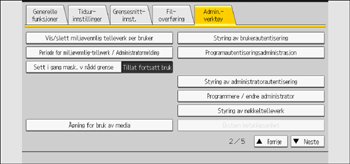
 Velg [Brukerkodeautent.].
Hvis du ikke ønsker å aktivere brukerautentisering, velg [Av].
 Velg funksjonene du vil begrense i "Funksj. som begrenses".
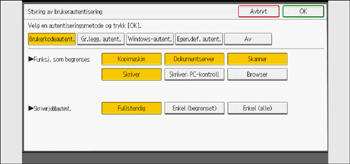
De valgte funksjonene er avhengig av brukerkodeautentisering. Brukerkodeautentisering gjelder ikke for funksjonene du ikke har valgt.
Se Begrense tilgjengelige funksjoner for informasjon om hvordan du begrenser tilgjengelige funksjoner for brukere eller grupper.
 Du angir skriverjobbautentisering ved å velge et annet element enn [Skriver: PC-kontroll] for "Skriver" under "Funksj. som begrenses".
Hvis du ikke vil angi skriverjobbautentisering, kan du gå videre til trinn 13.
 Velg nivå for “Skriverjobbautent.”.
Se Skriverjobbautentisering for beskrivelse av autentiseringsnivåene for skriverjobb.
Hvis du velger [Fullstendig] eller [Enkel (alle)], fortsett til trinn 13.
Hvis du velger [Enkel (begrenset)], fortsett til trinn 10.
 Trykk på [Endre] for "Begrensningsområde".
 Angi området der [Enkel (begrenset)] brukes på "Skriverjobbautent.".
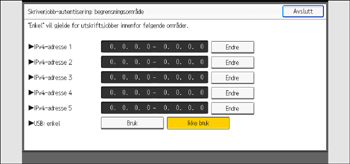
Du kan spesifisere det IPv4-adresseområdet som denne innstillingen gjelder for.
 Trykk på [Avsl.].
 Trykk på [OK].
 Logg ut.


