




 Forrige
Du kan endre informasjonen for en lagret fil, f.eks. brukernavn, filnavn og passord.

Informasjon for filer som venter på å bli sendt kan ikke endres.
Endre et brukernavn.
 Trykk på [Velg lagret fil].
 Angi mappen der du vil lagre filene.
 Trykk [Behandle/slette fil].
 Velg filen som inneholder brukernavnet du vil endre.
Et skjermbilde vises for å oppgi passordet hvis du velger en passordbeskyttet lagret fil. Oppgi passord, og trykk på [OK].
 Trykk [Endre brukernavn].
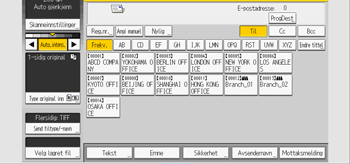
 Angi et nytt brukernavn.
Brukernavnene som vises her, er navn som har blitt registrert i adresseboken. Trykk på [Angi manuelt] og oppgi deretter brukernavn, for å endre brukernavn som ikke vises her.
 Trykk på [OK].
 Forsikre deg om at brukernavnet ble endret.
 Trykk på [Nullstill].
Ved hjelp av Web Image Monitor kan du også endre brukernavnet på en fil som er lagret på maskinen, fra klientdatamaskinen. Hvis du vil ha mer informasjon om Web Image Monitor, kan du se i hjelpefilen for Web Image Monitor.
Endre et filnavn.
Trykk på [Velg lagret fil].
Angi mappen der du vil lagre filene.
Trykk [Behandle/slette fil].
Velg filen du vil endre filnavnet for.
Et skjermbilde vises for å oppgi passordet hvis du velger en passordbeskyttet lagret fil. Oppgi passord, og trykk på [OK].
Trykk [Endre filnavn].
Angi et nytt filnavn.
Trykk på [OK].
Forsikre deg om at filnavnet ble endret.
Trykk på [Nullstill].
Hvis du vil ha mer informasjon om hvordan du skal angi tegn, se Forberedelser.
Ved hjelp av Web Image Monitor kan du også endre filnavnet til en fil som er lagret på maskinen, fra klientdatamaskinen. Hvis du vil ha mer informasjon om Web Image Monitor, kan du se i hjelpefilen for Web Image Monitor.
Endre et passord
Tast inn passordet for å få tilgang til den lagrede filen.
Trykk på [Velg lagret fil].
Angi mappen der du vil lagre filene.
Trykk [Behandle/slette fil].
Velg filen som inneholder passordet du vil endre.
Det vises et skjermbilde der du kan angi passordet. Oppgi passord, og trykk på [OK].
Trykk [Endre passord].
Tast inn et fire- til åttesifret tall med talltastene.
Trykk på [OK].
Skriv det samme nummeret en gang til med nummertastene.
Trykk på [OK].
 Trykk på [Nullstill].
Ved hjelp av Web Image Monitor kan du også endre passordet for en fil som er lagret på maskinen, fra klientdatamaskinen. Hvis du vil ha mer informasjon om Web Image Monitor, kan du se i hjelpefilen for Web Image Monitor.


