




 Forrige
Du kan organisere dokumenter som er lagret på dokumentserveren, i mapper.
Du kan vise en liste over dokumenter i en mappe ved å berøre mappetasten.
Mappeliste-skjermen
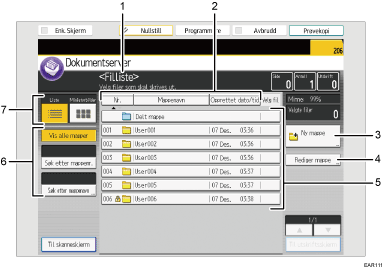
Filliste-skjermen
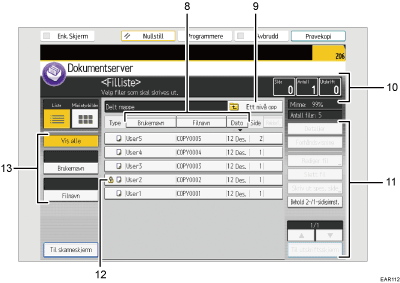
Driftsstatus og meldinger
Viser driftsstatus og meldinger.
[Nr.], [Mappenavn] og [Opprettet dato/tid]
Trykk på elementet for å sortere mappene. Velg det samme elementet en gang til for motsatt sortering.
[Ny mappe]
Trykk for å opprette en ny mappe.
[Rediger mappe]
Trykk for å endre mappenavn eller passord, eller for å slette mappen.
Mappetaster
Trykk for å vise listen over lagrede filer i mappen. Hvis det er angitt et passord for en mappe, vises et låseikon
 til venstre for mappenavnet.
Taster for mappesøking
Du kan søke etter mapper etter nummer eller navn.
Lister og miniatyrbilder
Viser taster for endring av skjermbilder mellom jobblister og ikoner.
[Brukernavn], [Filnavn] og [Dato]
Trykk på elementet for å sortere filene. Velg det samme elementet en gang til for motsatt sortering.
[Ett nivå opp]
Trykk for å vise listen over mapper.
Side, Antall og Utskrift
Viser antall originaler som er lagret i minnet, antall sett som skal skrives ut og antall utførte utskrifter.
Betjeningstaster
Trykk for å håndtere lagrede filer.
Trykk på [
 ] eller [
 ] for å bla på skjermen hvis filen du vil velge ikke vises på listen.
Ikoner
Viser ikonet som indikerer funksjonen som er benyttet i forbindelse med lagring av dokumentet. Et låseikon
vises til venstre for filens brukernavn hvis et passord er angitt for filen.Følgende ikoner vises i listen til Dokumentserver for å vise funksjonen som brukes til å lagre et dokument.
Funksjon
Ikon
Kopimaskin

Printer (Skriver)

Taster for filsøking
Du kan søke etter dokumenter ved å bruke navn eller filnavn.
[Miniatyrbilde]-skjermen
I miniatyrbildevisning vises små versjoner av de lagrede dokumentene. Dette er nyttig for å kontrollere innholdet i et dokument på fillisteskjermen.
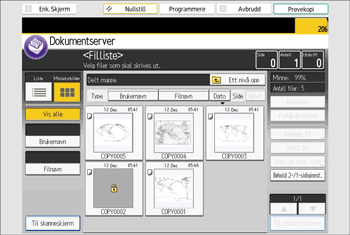

Enkelte lagrede dokumenter vises kanskje ikke, avhengig av sikkerhetsinnstillingene.
For informasjon om hvordan kontrollere filer lagret ved bruk av skannefunksjonen, se [Velg lagret fil]-skjermen under skannerfunksjonen.


