




 Forrige
Du kan endre modus ved å trykke på funksjonstastene øverst på skjermen.
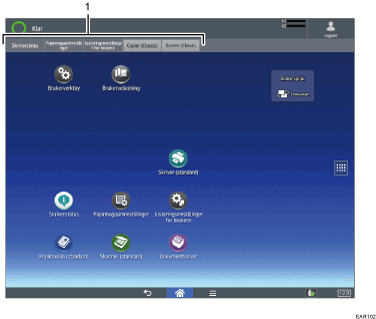
Funksjonstaster
Du kan bruke funksjonstastene når [Funksjonstast] i skjermegenskaper er aktivert. Se Enhetsstyring.
[Skriverstatus], [Papirmagasininnstillinger] og [Justeringsinnstillinger for betjeningspanel] er faste elementer og kan ikke endres. Hvis du vil ha informasjon om hver funksjon, se [Skriverstatus]-skjermen, [Papirmagasininnstillinger], og Justeringsinnstillinger for brukere.
Du kan tilordne ofte brukte funksjoner til de seks andre tastene på høyre side.
Du kan registrere ofte brukte funksjoner til funksjonstastene ved å bruke denne fremgangsmåten:
 Trykk på [Startskjerm] (
 ) nederst på midten av skjermen.
 Trykk på [Brukerverktøy]-ikonet (
 ).
).
 Trykk på [Skjermegenskaper].
 Trykk på [Skjerm, enhetsinnstillinger].
 Trykk på [Innstillinger for funksjonstast].
 Velg avkrysningsboksen [Funksjonstast].
 Velg fra [Funksjonstast 1]-[Funksjonstast 6] der du vil tilordne en funksjon.
 Trykk på [Tildelt funksjon].
 Velg den funksjonen du vil registrere fra listen.
 Trykk på [Visningsnavn].
 Legg inn funksjonsnavnet som skal vises på tasten.
 Trykk på [OK].
 Trykk på [Startskjerm] () nederst på midten av skjermen.
Funksjonstasten er registrert på toppen av skjermen.


