




 Vorige
In deze sectie wordt beschreven hoe u een grote kopieer- of afdruktaak kunt pauzeren wanneer u de Finisher SR5110 of Booklet Finisher SR5120 gebruikt.
Afhankelijk van de afbeelding die u kopieert of afdrukt, kan het zijn dat afdrukken niet goed opgestapeld worden. Als dit gebeurt, pauzeer dan de taak, verwijder de stapel met afdrukken en ga verder met de taak.
Bij aflevering in staffellade 1 finisher
 Druk op de toets [Uitstellen/Hervatten] van staffellade 1 van de finisher.
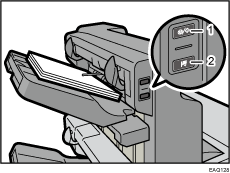
Toets [Uitstellen/Hervatten]
Toets [Papier verwijderen]
 Druk op de toets [Papier verwijderen].
 Nadat de lade is neergelaten, verwijdert u het afgeleverde papier.
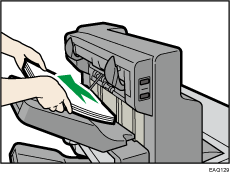
 Druk op de toets [Uitstellen/Hervatten] om het afdrukken opnieuw te starten.
Bij aflevering in staffellade 2 finisher
Druk op de toets [Uitstellen/Hervatten] van staffellade 2 van de finisher.
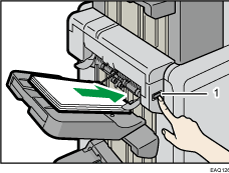
Toets [Uitstellen/Hervatten]
Verwijder de stapel papier uit de staffellade 2 van de finisher.
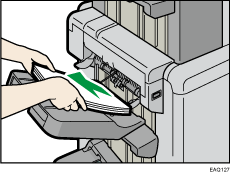
Druk op de toets [Uitstellen/Hervatten] om het afdrukken opnieuw te starten.


