




 Vorige
Papier uit de masterpapierbibliotheek registreren met de media-ID eenheid
 Druk op [Instellingen papierlade] linksboven op het scherm.
 Druk op [Aangepast papier beheren].
 Druk op [Importeren].
 Selecteer [Uit masterpap.biblioth.].
 Druk op [Papieridentificatie].
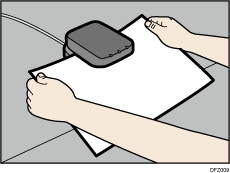
 Plaats het papier in de media-ID eenheid en haal het er vervolgens weer uit.
Houd de hoeken van het papier met beide handen vast terwijl u het plaatst.
Houd het papier plat als u het eruit trekt.
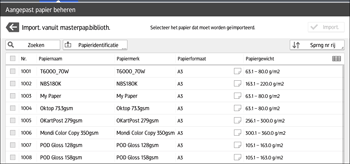
De lijst met aangepast papier met eigenschappen die vergelijkbaar zijn met die van het gescande papier wordt weergegeven.
 Selecteer het aangepaste papier dat u wilt gebruiken en druk vervolgens op [Import.].
 Druk op [OK].
 Druk op [Afsluiten].
Het geselecteerde aangepaste papier wordt vanuit de Masterpapierbibliotheek geïmporteerd.
 Druk op
  .
.
 Druk op het pictogram [Home] (
 ) in het midden onderaan het scherm.

De lijst die bij stap 6 wordt weergegeven, bevat aangepast papier met eigenschappen die voor 80% of meer overeenkomen.
U kunt de instellingen van het geregistreerde aangepaste papier controleren en wijzigen, zoals de instelling voor het papierformaat in het scherm [Aangepast papier beheren]. Voor meer informatie over het wijzigen van aangepast papier, zie Een aangepast papier wijzigen.
Een nieuw aangepast papier registreren met de media-ID eenheid
Druk op [Instellingen papierlade] linksboven op het scherm.
Druk op [Aangepast papier beheren].
Druk op [Nieuwe toevoegen].
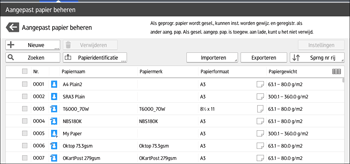
Druk op [Waarde scannen].
Plaats het papier in de media-ID eenheid en haal het er vervolgens weer uit.
Houd de hoeken van het papier met beide handen vast terwijl u het plaatst.
Houd het papier plat als u het eruit trekt.
Wijzig indien nodig de instellingen voor het aangepaste papier (zoals naam, formaat en type papier).
Druk op [Pap. opslaan].
Als u de instellingen voor [Papiergewicht], [Papiertype], [Type gecoat papier], [Papierkleur], [Voorgeperforeerd] of [Structuur] wijzigt en op [Pap. opslaan] drukt, verschijnt er een bericht waarin staat dat [Geavanceerde instellingen] wordt geïnitialiseerd. Om de wijzigingen voor die instellingen toe te passen, selecteert u [Wijzigen]. Als u de wijzigingen wilt annuleren, drukt u op [Niet wijzigen].
Druk op [Nieuwe toevoegen].
Selecteer een getal dat als "Niet geprogrammeerd" is aangemerkt.
Het aangepaste papier overschrijft het bestaande item als u een bestaand aangepast papiertype selecteert.
Druk op [Opslaan].
Druk op [Geprogram.].
 Druk op [Afsluiten].
 Druk op .
 Druk op het pictogram [Home] () in het midden onderaan het scherm.
Als u aangepast papier met de media-ID eenheid scant en opslaat, worden de volgende items automatisch opgegeven:
Papiergewicht
Gecoat papier, maar geen mat papier
Voor meer informatie over de instellingen voor aangepast papier, zie Instellingen voor aangepast papier.
Neem voor meer informatie over [Geav. inst.] contact op met uw apparaatbeheerder.
De opgeslagen instellingen voor aangepast papier aanpassen met de media-ID eenheid
Druk op [Instellingen papierlade] linksboven op het scherm.
Druk op [Aangepast papier beheren].
Selecteer het aangepaste papier waarvan u de instellingen wilt wijzigen.
Als het papier dat u wilt selecteren niet wordt weergegeven, gebruikt u [Sprng nr rij] of scrolt u door het scherm totdat het gewenste item wordt weergegeven.
Druk op  .
.
Druk op [Waarde scannen].
Plaats het papier in de media-ID eenheid en haal het er vervolgens weer uit.
Houd de hoeken van het papier met beide handen vast terwijl u het plaatst.
Houd het papier plat als u het eruit trekt.
Wijzig de instellingen.
Druk op [Pap. opslaan].
Als u de instellingen voor [Papiergewicht], [Papiertype], [Type gecoat papier], [Papierkleur], [Voorgeperforeerd] of [Structuur] wijzigt en op [Pap. opslaan] drukt, verschijnt er een bericht waarin staat dat [Geavanceerde instellingen] wordt geïnitialiseerd. Om de wijzigingen voor die instellingen toe te passen, selecteert u [Wijzigen]. Als u de wijzigingen wilt annuleren, drukt u op [Niet wijzigen].
Druk op [Overschrijven].
Druk op .
Druk op het pictogram [Home] () in het midden onderaan het scherm.
Voor meer informatie over de instellingen voor aangepast papier, zie Instellingen voor aangepast papier.
U kunt geen aangepast papier wijzigen dat is toegewezen aan een papierlade. Om dit te wijzigen, dient u de toewijzing te annuleren.
Neem voor meer informatie over [Geav. inst.] contact op met uw apparaatbeheerder.
Een aangepast papier voor een papierlade opgeven met de media-ID eenheid
Druk op [Instellingen papierlade] linksboven op het scherm.
Druk op het tabblad [Papierlade].
Selecteer de lade om de papierinstellingen op te geven.
Druk op [Papieridentificatie].
Plaats het papier in de media-ID eenheid en haal het er vervolgens weer uit.
Houd de hoeken van het papier met beide handen vast terwijl u het plaatst.
Houd het papier plat als u het eruit trekt.
De lijst met aangepast papier met eigenschappen die vergelijkbaar zijn met die van het gescande papier wordt weergegeven.
Selecteer het aangepaste papier dat u wilt gebruiken en druk vervolgens op [Toew. aan lade].
Druk op .
Druk op het pictogram [Home] () in het midden onderaan het scherm.
Als u de instellingen van het aangepaste papier wilt wijzigen, drukt u op [Instel. bewerk.] bij stap 6.


