




 Vorige
Dit gedeelte beschrijft alle items, behalve [Start-up instelling], [Geav.eigensch.info.] en [Beheerdertoepas.], die in beginsel worden gebruikt om de geavanceerde eigenschappen mee te configureren.
Overige schermen op het bedieningspaneel
De schermen [Installeren], [Install.], [Extra programma opstartinstelling], [Extra progr installeren], [Instal ext prog ongdn mkn] en [Info extra programma] zijn niet beschikbaar.
Neem voor meer informatie over deze instellingen contact op met uw servicevertegenwoordiger.
Het scherm Installeer/Installeren
Met dit scherm kunt u geavanceerde eigenschappen installeren.
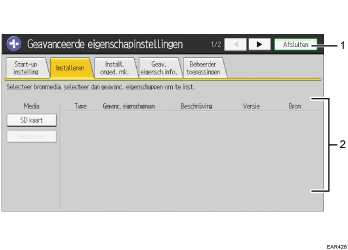
[Afsluiten]
Druk hierop om het scherm Geavanceerde eigenschapinstellingen af te sluiten.
Lijst met geavanceerde eigenschappen
Weergave van een lijst met installeerbare geavanceerde eigenschappen.
Media
Selecteer de opslagmedia om geavanceerde eigenschappen te installeren.
Type
Toont de verschillende typen geavanceerde eigenschappen.
Voor meer informatie over de verschillende typen geavanceerde eigenschappen, zie Verschillende typen geavanceerde eigenschappen.
Naam Uitgebreide eigenschap/Geavanc. eigenschapnaam
Toont de namen van de uitgebreide/geavanceerde eigenschappen.
Beschrijving
Toont korte omschrijvingen van de geavanceerde eigenschappen.
Version (Versie)
Toont de versies van de geavanceerde eigenschappen.
Bron
Geeft de opslaglocatie weer voor het installeren van de geavanceerde eigenschappen.
Het scherm Install. onged. mk.
Met dit scherm kunt u de installatie van de geavanceerde eigenschappen ongedaan maken.

[Afsluiten]
Druk hierop om het scherm Geavanceerde eigenschapinstellingen af te sluiten.
Lijst met geavanceerde eigenschappen
Er wordt een lijst weergegeven met de geïnstalleerde geavanceerde eigenschappen.
Status
Toont de status van de geavanceerde eigenschappen.
Voor meer informatie over de status van de geavanceerde eigenschappen, zie Status van geavanceerde eigenschappen.
Type
Toont de verschillende typen geavanceerde eigenschappen.
Voor meer informatie over de verschillende typen geavanceerde eigenschappen, zie Verschillende typen geavanceerde eigenschappen.
Naam Uitgebreide eigenschap/Geavanc. eigenschapnaam
Toont de namen van de uitgebreide/geavanceerde eigenschappen.
Beschrijving
Toont korte omschrijvingen van de geavanceerde eigenschappen.
Version (Versie)
Toont de versie van de geavanceerde eigenschappen.
Startloc.
Toont de locaties waar de geavanceerde eigenschappen geïnstalleerd zijn.
Vervaldatum/Verloopdatum
Hier wordt de vervaldatum van de geavanceerde eigenschappen weergegeven.
Als er geen vervaldatum van toepassing is, dan wordt "Geen tijdslim." weergegeven. Als de informatie over de vervaldatum niet opgehaald kan worden, dan wordt "--" weergegeven.
Het scherm Extra programma opstartinstelling
Met dit scherm kunt u geïnstalleerde extra programma's starten en stoppen.

[Afsluiten]
Druk hierop om het scherm Geavanceerde eigenschapinstellingen af te sluiten.
Lijst met extra programma's
Weergave van een lijst met extra programma's die geïnstalleerd zijn.
Status
Toont een statusoverzicht van de aanvullende programma's.
Startup/Bezig met Startup
De aanvullende programma's zijn ingeschakeld.
Stoppen
De aanvullende programma's zijn uitgeschakeld.
Nummer
Toont de ID van elk aanvullend programma dat geïnstalleerd is.
Naam aanvullend programma/Naam extra programma
Toont de namen van de extra programma's.
Beschrijving
Korte beschrijvingen van de extra programma's.
Version (Versie)
Toont de versies van de aanvullende programma's.
Het scherm Extra progr installeren
Met dit scherm kunt u aanvullende programma's installeren.

[Afsluiten]
Druk hierop om het scherm Geavanceerde eigenschapinstellingen af te sluiten.
Lijst extra programma's weergeven
Weergave van een lijst met installeerbare extra programma's.
Media
Selecteer de opslagmedia voor het installeren van aanvullende programma's.
Naam aanvullend programma/Naam extra programma
Toont de namen van de extra programma's.
Beschrijving
Korte beschrijvingen van de extra programma's.
Version (Versie)
Toont de versies van de aanvullende programma's.
Bronmedia
Geeft de opslaglocatie weer voor het installeren van aanvullende programma's.
Het scherm Install ext prog ongdn mkn
Met dit scherm kunt u de aanvullende programma's weer verwijderen.
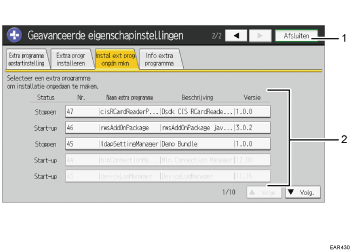
[Afsluiten]
Druk hierop om het scherm Geavanceerde eigenschapinstellingen af te sluiten.
Lijst extra programma's weergeven
Geeft een lijst met geïnstalleerde extra programma's weer.
Status
Toont een statusoverzicht van de aanvullende programma's.
Startup/Bezig met Startup
De aanvullende programma's zijn ingeschakeld.
Stoppen
De aanvullende programma's zijn uitgeschakeld.
Nummer
Toont de ID van elk aanvullend programma dat geïnstalleerd is.
Naam aanvullend programma/Naam extra programma
Toont de namen van de extra programma's.
Beschrijving
Korte beschrijvingen van de extra programma's.
Version (Versie)
Toont de versies van de aanvullende programma's.
Het scherm Info extra programma
Met dit scherm kunt u de details bekijken van elk extra programma dat is geïnstalleerd.
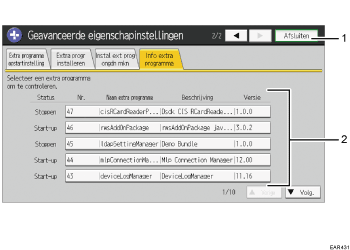
[Afsluiten]
Druk hierop om het scherm Geavanceerde eigenschapinstellingen af te sluiten.
Lijst extra programma's weergeven
Geeft een lijst met geïnstalleerde extra programma's weer.
Status
Toont een statusoverzicht van de aanvullende programma's.
Startup/Bezig met Startup
De aanvullende programma's zijn ingeschakeld.
Stoppen
De aanvullende programma's zijn uitgeschakeld.
Nummer
Toont de ID van elk aanvullend programma dat geïnstalleerd is.
Naam aanvullend programma/Naam extra programma
Toont de namen van de extra programma's.
Beschrijving
Korte beschrijvingen van de extra programma's.
Version (Versie)
Toont de versies van de aanvullende programma's.
Overige schermen van Web Image Monitor
De schermen [Installeer], [Installatie ongedaan maken], [Aanvullende Opstart-instelling voor programma], [Installeer Aanvullend programma], [Installatie Aanvullend programma ongedaan maken], [Uitgebreide eigenschappen kopiëren] en [Opslaggegevens kaart kopiëren] zijn niet beschikbaar.
Neem voor meer informatie over deze instellingen contact op met uw servicevertegenwoordiger.
Het scherm Installeer/Installeren
Met dit scherm kunt u geavanceerde eigenschappen installeren.
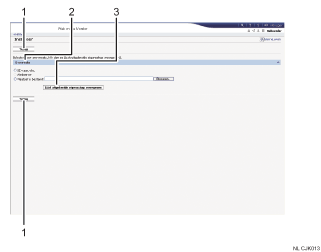
[Terug]
Klik hierop om terug te keren naar het menu [Configuratie] van Web Image Monitor.
Bronmedia
Selecteer de opslagmedia om geavanceerde eigenschappen te installeren.
[Lijst Uitgebreide eigenschap weergeven]
Wanneer u op [Lijst Uitgebreide eigenschap weergeven] klikt, verschijnt er een lijst van installeerbare uitgebreide eigenschappen opgeslagen op de bronmedia (geselecteerd in Bronmedia).
Het scherm Install. onged. mk.
Met dit scherm kunt u de installatie van de geavanceerde eigenschappen ongedaan maken.
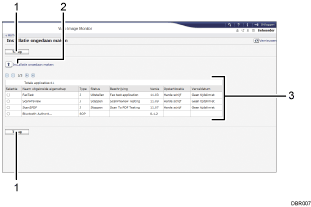
[Terug]
Klik hierop om terug te keren naar het menu [Configuratie] van Web Image Monitor.
[Installatie ongedaan maken]
Wanneer u op [Installatie ongedaan maken] klikt, wordt de installatie van de eigenschappen die geselecteerd zijn in de 'Lijst Uitgebreide eigenschap', ongedaan gemaakt.
Lijst met geavanceerde eigenschappen
Er wordt een lijst weergegeven met de geïnstalleerde geavanceerde eigenschappen.
Selectie
Klik op de radioknop(pen) van de uitgebreide eigenschap waarvan u de installatie ongedaan wilt maken en klik dan op [Installatie ongedaan maken] om het verwijderingsproces te starten.
Naam Uitgebreide eigenschap/Geavanc. eigenschapnaam
Toont de namen van de uitgebreide/geavanceerde eigenschappen.
Type
Toont de verschillende typen geavanceerde eigenschappen.
Voor meer informatie over de verschillende typen geavanceerde eigenschappen, zie Verschillende typen geavanceerde eigenschappen.
Status
Toont de status van de geavanceerde eigenschappen.
Voor meer informatie over de status van de geavanceerde eigenschappen, zie Status van geavanceerde eigenschappen.
Beschrijving
Toont korte samenvattingen van de geavanceerde eigenschappen.
Version (Versie)
Toont de versies van de geavanceerde eigenschappen.
Opstartlocatie
Toont de locaties waar de geavanceerde eigenschappen geïnstalleerd zijn.
Vervaldatum/Verloopdatum
Hier wordt de vervaldatum van de geavanceerde eigenschappen weergegeven.
Als er geen vervaldatum van toepassing is, dan wordt "Geen tijdslimiet" weergegeven. Als de informatie over de vervaldatum niet opgehaald kan worden, dan wordt "--" weergegeven.
Het scherm Aanvullende opstart-instelling voor programma
Met dit scherm kunt u geïnstalleerde extra programma's starten en stoppen.
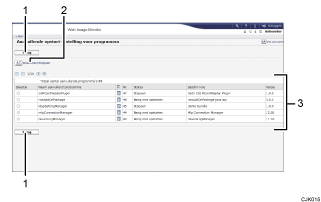
[Terug]
Klik hierop om terug te keren naar het menu [Configuratie] van Web Image Monitor.
[Opstarten/Stoppen]
Klik hierop om het geselecteerde aanvullende programma in te stellen op "Bezig met Startup" of "Stoppen".
Lijst extra programma's weergeven
Geeft een lijst met geïnstalleerde extra programma's weer.
Selectie
Klik op de radioknop van het aanvullende programma dat u wilt instellen op "Bezig met Startup" of "Stoppen". Klik op [Opstarten/Stoppen] nadat het item geselecteerd hebt.
Naam aanvullend programma/Naam extra programma
Toont de namen van de extra programma's.
Details
Klik op het pictogram [Details] om het informatiescherm van de extra programma's weer te geven.
Nummer
Toont de ID van elk aanvullend programma dat geïnstalleerd is.
Status
Toont een statusoverzicht van de aanvullende programma's.
Startup/Bezig met Startup
De aanvullende programma's zijn ingeschakeld.
Stoppen
De aanvullende programma's zijn uitgeschakeld.
Beschrijving
Korte beschrijvingen van de extra programma's.
Version (Versie)
Toont de versies van de aanvullende programma's.
Het scherm Installeer aanvullend programma
Met dit scherm kunt u aanvullende programma's installeren.
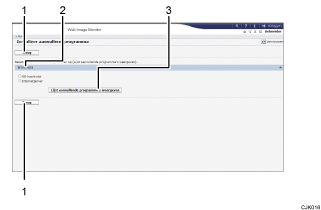
[Terug]
Klik hierop om terug te keren naar het menu [Configuratie] van Web Image Monitor.
Bronmedia
Selecteer de opslagmedia voor het installeren van aanvullende programma's.
[Lijst Aanvullende programma's weergeven]
Als u op [Lijst Aanvullende programma's weergeven] klikt, verschijnt er een lijst met de installeerbare aanvullende programma's die zijn opgeslagen in het bronmedium (dat u selecteerde via Bronmedia).
Het scherm Installatie aanvullend programma ongedaan maken
Met dit scherm kunt u de aanvullende programma's weer verwijderen.
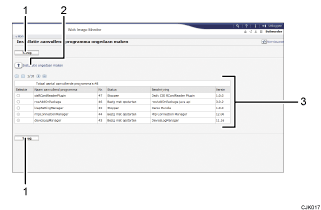
[Terug]
Klik hierop om terug te keren naar het menu [Configuratie] van Web Image Monitor.
[Installatie ongedaan maken]
Wanneer u op [Installatie ongedaan maken] klikt, dan zal de installatie van de uitgebreide eigenschappen die is geselecteerd in de Lijst Aanvullende programma's, ongedaan gemaakt worden.
Lijst extra programma's weergeven
Toont een statusoverzicht van de aanvullende programma's.
Selectie
Klik op de radioknop(pen) van het aanvullende programma waarvan u de instalatie ongedaan wilt maken en klik dan op [Installatie ongdaan maken] om het verwijderingsproces te beginnen.
Naam aanvullend programma/Naam extra programma
Toont de namen van de extra programma's.
Nummer
Toont de ID van elk aanvullend programma dat geïnstalleerd is.
Status
Toont een statusoverzicht van de aanvullende programma's.
Startup/Bezig met Startup
De aanvullende programma's zijn ingeschakeld.
Stoppen
De aanvullende programma's zijn uitgeschakeld.
Beschrijving
Overzicht met korte beschrijvingen van de aanvullende programma's.
Version (Versie)
Toont de versies van de aanvullende programma's.


