




 Vorige
In dit gedeelte wordt uitgelegd hoe u de interface van het apparaat kunt identificeren en hoe u het apparaat kunt aansluiten volgens de netwerkomgeving.

Plaats geen vreemde objecten in een opening van de interface zoals de Ethernet-poort of USB-hostinterface. Dit kan een storing veroorzaken.
Controleer bij het aansluiten van een USB-interfacekabel de vorm van de poort en steek de kabelconnector goed in de poort. Wanneer u een USB-interfacekabel probeert aan te sluiten terwijl de kabelconnector en poort niet goed in elkaar passen, kan de USB-interfacekabel of poort beschadigd raken.
Raak de openingen van de interface niet aan. Dit kan een storing veroorzaken.
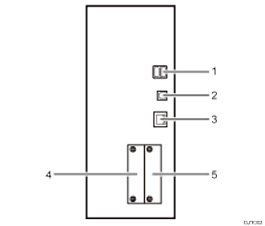
USB-hostinterface
Poort voor het aansluiten van de USB-interfacekabel
Gebruik deze interface om het apparaat op een kaartverificatie-eenheid of een extern toetsenbord aan te sluiten.
USB 2.0 [Type B]-poort
Poort om de USB 2.0 [type B]-interfacekabel op aan te sluiten.
Met deze interface kunt u met het apparaat afdrukken via de USB-verbinding.
Gigabit Ethernet-poort
Poort voor het aansluiten van de 1000BASE-T, 100BASE-TX- of 10BASE-T-kabel
Gebruik deze interface om het apparaat op een netwerk aan te sluiten.
Als u een Ethernet-interfacekabel gebruikt die 1000BASE-T ondersteunt, stelt u [Ethernet snelheid] op [Autom. select: 1Gbps inschak] in [Interface instellingen] in [Systeeminstellingen] in.
Sleuf A
Installeer een optionele interfacekaart in deze sleuf.
Bij het gebruik van type 1, 2 en 3 apparaten:
Bestandsconverteerder: Vereist om kopieer-/afdrukbestanden op dit apparaat te downloaden op een gebruikerscomputer.
Sleuf B
Installeer een optionele interfacekaart in deze sleuf.
Wireless LAN interface-eenheid: Is vereist als u het apparaat wilt aansluiten op een wireless LAN. Indien deze eenheid in de sleuf is geïnstalleerd, kunt u het apparaat aansluiten op een IEEE 802.11 a/b/g/n wireless LAN.

U kunt de Ethernet-poort en draadloze LAN interface-eenheid niet tegelijkertijd gebruiken. Communicatie met het apparaat zal mislukken als de kabels op beide poorten tegelijkertijd aangesloten zijn. Als de optionele draadloze LAN interface-eenheid is geïnstalleerd, moet u onder [Interface-instellingen] bij [Systeeminstellingen] het [LAN-type] instellen op [Draadloos LAN].
Mogelijk is de USB-kabel reeds aangesloten op de USB-poort van het apparaat. Maak de kabel niet los wanneer deze reeds is aangesloten. Wanneer de kabel wordt verwijderd terwijl het apparaat is ingeschakeld, kan dit ertoe leiden dat het apparaat niet langer normaal functioneert.
Om te voorkomen dat de USB-kabel per ongeluk wordt verwijderd, dient u de op de computer aangesloten USB-kabel zodanig te plaatsen dat niemand over de kabel kan struikelen.
De Ethernet-interfacekabel en USB-kabel mogen niet worden aangesloten of verwijderd terwijl het apparaat is ingeschakeld.


