



 Vorige

Controleer de gegevens van de bestemmingscomputer en zie Voorbereiding op het verzenden via Scannen naar map voordat u deze procedure uitvoert. Zie ook Apparaatbeheer en registreer het adres van de bestemmingscomputer in het adresboek.
 Druk op [Home] (
 ) onderaan in het midden van het scherm.
 Druk op het pictogram [Scanner (klassiek)].
 Zorg ervoor dat alle oude instellingen zijn gewist.
Druk op [Resetten] als een vorige instelling nog actief is.
 Druk op het tabblad [Map].
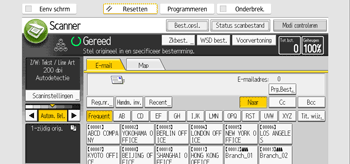
 Plaats de originelen.
 Indien nodig, specificeer de scaninstellingen aan de hand van het origineel dat gescand moet worden.
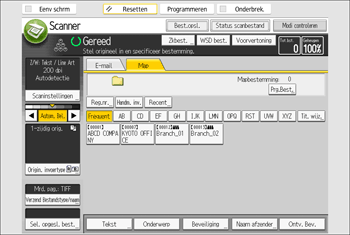
Voorbeeld: het document scannen in kleur/dubbelzijdig en opslaan als PDF-bestand.
Druk op [Scaninst.], druk op [Kleur: Tekst / Foto] op het tabblad [Origineeltype] en druk vervolgens op [OK].
Druk op [Originele invoertype], druk op [2-zijdig orig.] en druk vervolgens op [OK].
Druk op [Verzend Bestandstype/naam], dan op [PDF], en druk vervolgens op [OK].
Voor meer informatie over de overige instellingen, zie Verschillende scaninstellingen.
 Geef de bestemming op.
U kunt meerdere bestemmingen opgeven.
Voor meer informatie, zie Bestemmingen opgeven voor Scannen naar map.
 Druk op de toets [Start].

Als een van de beveiligingsfuncties van het apparaat is ingeschakeld, selecteert u de bestemming uit de geregistreerde map alleen wanneer u bestanden verzendt met Scannen naar map.
Druk op [
 ] of [
 ] naast het bestemmingsveld om door de bestemmingen te scrollen als u meer dan een bestemming heeft geselecteerd.
Om een geselecteerde bestemming te annuleren, drukt u op [
] of [] om de bestemming in het bestemmingsveld weer te geven en druk dan op de knop [Wissen]. Om een geselecteerde bestemming uit het bestemmingsveld te wissen, drukt u nogmaals op de geselecteerde bestemming.Druk op de [Stop]-toets om het scannen te annuleren. Controleer de informatie die in elk dialoogvenster wordt weergegeven en druk op een willekeurige knop.
U kunt ook een bestand opslaan en dit tegelijkertijd verzenden via Scannen naar map. Voor meer informatie, zie Tegelijkertijd opslaan en verzenden via Scannen naar map.
Nadat de scanbestanden zijn verzonden, worden bestemmings- en bestandsnaamvelden automatisch gewist. Neem contact op met de dichtstbijzijnde dealer als u de informatie in deze velden wilt bewaren.
U kunt niet overschakelen naar een ander scherm terwijl WSD- of DSM-bestemmingen worden opgegeven. Geef de bestemming weer in het bestemmingsveld en druk op de knop [Wissen].
Als de opgegeven bestemming wordt bijgewerkt met behulp van de functie Centraal beheer, worden de gespoolde documenten na het bijwerken naar de bestemming verzonden.
Voor meer informatie over Centraal beheer, zie Apparaatbeheer.


