



 Vorige
Gebruik de beveiligingsinstellingen om ongeautoriseerde toegang tot PDF-bestanden te voorkomen.

Alleen voor PDF- en Hoge compressie PDF-bestanden kunnen beveiligingsinstellingen worden opgegeven.
PDF-bestanden coderen
Stel een documentwachtwoord in om een PDF-bestand te beschermen en te coderen. Alleen gebruikers die het wachtwoord hebben, kunnen het PDF-bestand openen en decoderen.
Codering is alleen mogelijk voor scanbestanden die via e-mail of Scannen naar map worden verzonden en worden opgeslagen op een geheugenopslagapparaat.
U kunt een gecodeerd bestand niet openen zonder een documentwachtwoord. Zorg ervoor dat u het wachtwoord van het bestand niet vergeet.
 Druk op [Verzend Bestandstype/naam].
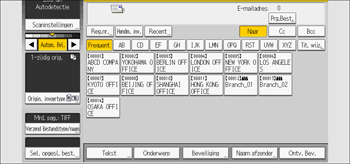
 Druk op [PDF].
Selecteer indien nodig [Hoge compressie PDF].
 Druk op [Beveil.inst.].
 Selecteer het tabblad [Codering].
 In [Document coderen] drukt u op [Aan].
 Druk op [Invoeren].
 Voer een wachtwoord in en druk vervolgens op [OK].
Het hier ingevoerde wachtwoord is noodzakelijk om het PDF-bestand te kunnen openen.
 Voer het wachtwoord nogmaals in ter bevestiging en druk vervolgens op [OK].
 In [Coderingsniveau] selecteert u [40 bit RC4], [128 bit RC4], [128 bit AES] of [256 bit AES].
 Druk twee keer op [OK].

Het wachtwoord van een document mag niet hetzelfde zijn als het masterwachtwoord.
Wachtwoorden van documenten zijn maximaal 32 tekens lang.
U kunt Adobe Acrobat Reader 3.0 of 4.0 niet gebruiken om PDF-bestanden te bekijken die zijn gemaakt met [128 bit RC4]-codering.
PDF-bestanden die zijn gemaakt met [128 bit AES]-codering, kunt u alleen met Adobe Reader 7.0 of later bekijken.
PDF-bestanden die zijn gemaakt met [256 bit AES]-codering, kunt u alleen met Adobe Reader 9,0 of later bekijken.
Als [Alleen lage resolutie] is geselecteerd als afdruktoestemming, kunt u niet [40 bit RC4] selecteren als PDF-coderingsniveau.
Beveiligingstoestemmingen van PDF-bestanden wijzigen
Stel een masterwachtwoord in om het ongeautoriseerd afdrukken, wijzigen, kopiëren of uitpakken van de inhoud van een PDF-bestand te voorkomen. Alleen gebruikers die het masterwachtwoord hebben, kunnen deze beperkingen resetten of wijzigen.
U kunt de ingestelde bestandsbeperkingen niet resetten of wijzigen zonder het masterwachtwoord. Noteer het masterwachtwoord en bewaar het op een veilige plaats.
Druk op [Verzend Bestandstype/naam].
Druk op [PDF].
Selecteer indien nodig [Hoge compressie PDF].
Druk op [Beveil.inst.].
Selecteer het tabblad [Toest.].
In [Masterwachtwoord] selecteert u [Instellen].
In [Wachtwoord] drukt u op [Invoeren].
Voer een wachtwoord in en druk vervolgens op [OK].
Het hier ingevoerde wachtwoord is noodzakelijk om de beveiligingsinstellingen van het PDF-bestand te kunnen wijzigen.
Voer het wachtwoord nogmaals in ter bevestiging en druk vervolgens op [OK].
Selecteer de instelling voor de beveiligingsmachtiging.
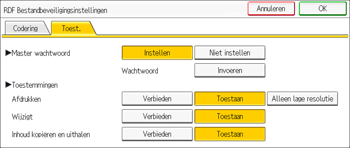
U kunt de volgende beveiligingsinstellingen maken:
Afdruktoestemming: [Verbieden], [Toestaan] of [Alleen lage resolutie]
Toestemming bewerken: [Verbieden] of [Toestaan]
Toestemming voor kopiëren of uitpakken van inhoud: [Verbieden] of [Toestaan]
Druk twee keer op [OK].
Het wachtwoord van een document mag niet hetzelfde zijn als het masterwachtwoord.
Masterwachtwoorden kunnen maximaal 32 tekens bevatten.
Als [40 bit RC4] is geselecteerd als PDF-coderingsniveau, kunt u niet [Alleen lage resolutie] selecteren als afdruktoestemming.


