



 Vorige
Selecteer het formaat van het te scannen origineel.
[Autodetectie]
Hiermee worden de formaten van originelen gescand met de functie automatische formaatdetectie.
[Gem. orig. form.]
Selecteer [Gem. orig. form.] om een set originelen te scannen die verschillende lengten hebben.
Originelen worden door de ADF gescand en de lengte van elk origineel wordt automatisch herkend.
 (voornamelijk in Europa en Azië)
[Gem. orig. form.] kan geselecteerd worden voor papierformaten die langer zijn dan B6 of 81/2 × 11.
 (voornamelijk in Noord-Amerika)
[Gem. orig. form.] kan geselecteerd worden voor papierformaten die langer zijn dan A4 of 51/2 × 81/2.
[Gedeeltelijke scan]
Selecteer [Gedeeltelijke scan] om een origineel gedeeltelijk te scannen.
U kunt de afmetingen van een gedeelte dat gescand moet worden aangeven in millimeter of inch.
[Aangepast formaat]
Selecteer [Aangep. formaat] om originelen te scannen waarvan de formaten niet overeenkomen met een standaard sjabloon of om slechts een deel van een origineel te scannen.
U kunt de lengte en breedte van uw originelen in mm of inch opgeven.
Sjabloonformaat Midden/Rand wissen
Selecteer een sjabloonformaat om originelen te scannen op een opgegeven formaat ongeacht het daadwerkelijke formaat van de originelen die u geplaatst heeft.
U kunt de volgende sjabloonformaten opgeven:
A3 , B4 JIS, A4
 , A4, A5, A5, B5 JIS, B5 JIS, 11 × 17, 81/2 × 14, 81/2 × 132/5, 81/2 × 13, 81/2 × 11, 81/2 × 11, 51/2 × 81/2, 51/2 × 81/2, A6, A6

Beschikbare sjabloonformaten zijn afhankelijk van het land van aankoop.
Als u zowel [Gem. orig. form.] als [Midden/Rand wissen] selecteert, wordt de scansnelheid trager.
U kunt 10 mm (0,4 inch) of hoger in Origineel formaat (X1 en Y1) invoeren onder [Aangepast formaat].
Als de grootte van een origineel dat in de ADF zit niet automatisch kan worden herkend, kan het origineel met een andere grootte worden gescand. Voor meer informatie over papierformaten die automatisch kunnen worden gedetecteerd wanneer deze in de ADF worden geplaatst, zie Voorbereiding.
Voor meer informatie over de papiergewichten die kunnen worden gebruikt in de modus Gemengde origineelformaten, zie Voorbereiding.
Relatie tussen originelen met verschillende formaten en het scanformaat
Scanmethoden voor originelen met verschillende formaten (zoals A3 en A4 of B4 en B5) verschillen afhankelijk van de instellingen die u instelt voor het scanformaat en afhankelijk van gebruik van de glasplaat of de ADF.
Als u [Gem. orig. form.] selecteer, detecteert het apparaat de lengte van alle originelen en scant deze.
Als een sjabloonformaat is geselecteerd, scant het apparaat originelen volgens het geselecteerde formaat, ongeacht het werkelijke formaat van de originelen. Als een origineel kleiner is dan het geselecteerde formaat, past het apparaat marges toe op het scangebied.
Als [Autodetectie] is geselecteerd voor het scannen van originelen vanaf de glasplaat, detecteert het apparaat het formaat van de afzonderlijke originelen en scant het deze dienovereenkomstig.
Wanneer u originelen van verschillende lengte tegelijkertijd scant, plaats deze zoals aangegeven op onderstaande afbeelding. De papiergeleiders kunnen niet worden aangepast aan originelen met een klein formaat, wat kan leiden tot een lichtelijk schuine scanafbeelding.
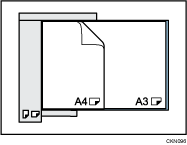
Wanneer u [Gem. orig. form.] selecteert en originelen van verschillende formaten in de ADF plaatst, dan kan dat papierstoringen opleveren of ervoor zorgen dat delen van de originelen misschien niet goed worden gescand.
Als u alleen [Autodetectie] heeft geselecteerd voor het scannen van het origineel met de ADF, scant het apparaat alle originelen op het formaat van het grootste origineel wat zich in de stapel bevindt.
Het hele gebied van een origineel scannen in een aangepast formaat
Deze sectie beschrijft hoe u een aangepast formaat kunt opgeven voor het scannen van het gehele origineel. Als u het volledige gebied van een aangepast origineel wilt scannen, selecteer dan [Aangepast formaat] als scanformaat.
Om het scherm voor instellingen voor een aangepast formaat weer te geven, drukt u op het eerste scannerscherm op [Scaninstellingen] > [Scanformaat] > [Aangepast formaat].
De volgende tabellen leggen uit hoe de originelen van aangepast formaat gemeten kunnen worden en hoe de scaninstellingen op het instellingenscherm van Aangepast formaat opgegeven kunnen worden.
Het meten van formaten
Richting en plaatsing van origineel |
Meetmethode voor het scannen van het volledige gebied van een origineel met een aangepast formaat |
|---|---|
In de |
|
In de |
|
 - of
- of  -richting op de glasplaat of in de ADF.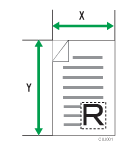
 - of
- of  -richting op de glasplaat of in de ADF.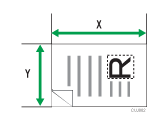
Scaninstellingen op het scherm voor instellingen voor een aangepast formaat
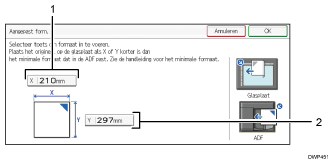
Origineel formaat (X)
Geef de lengte van het origineel op.
Voer de daadwerkelijke lengte in [X] in en druk vervolgens op de toets [
 ].
].Origineel formaat (Y)
Geef de breedte van het origineel op.
Voer de daadwerkelijke breedte in [Y] in en druk vervolgens op de toets [
].
Voor X en Y kunt u waarden van 10 mm (0,4 inch) of groter opgeven.
Wanneer u originelen scant met behulp van [Aangepast formaat], kunt u geen specifieke waarden invoeren bij [Origineel formaat] en [Beginpositie]. Om het scangebied te configureren, geeft u eerst [Scangebied] en [Beginpositie] op en vervolgens [Origineel formaat].
Voor meer informatie over het plaatsen van originelen, zie Instellen van het Originele invoertype.
Een gedeelte van een origineel scannen in aangepast formaat
Als u slechts een deel van een origineel met een aangepast formaat wilt scannen, selecteer dan [Gedeeltelijke scan] als scanformaat.
Om het scherm voor instellingen voor een aangepast formaat weer te geven, drukt u op het eerste scannerscherm op [Scaninstellingen] > [Scanformaat] > [Gedeeltelijke scan].
Om een deel van een origineel te scannen, meet u het Origineel formaat(X1 en Y1), de Beginpositie (X2 en Y2) en het Scangebied (X3 en Y3) op het oppervlak van het origineel, en voert u deze waarden in dezelfde volgorde in op het scherm voor de instellingen voor een aangepast formaat.
De meetmethoden verschillen afhankelijk van de positie van het origineel en de richting waarin het origineel is geplaatst. Voor meer informatie over hoe het Formaat origineel (X1 en Y1), de Beginpositie (X2 en Y2) en het Scangebied (X3 en Y3) correct kunnen worden gemeten, zie "Het meten van formaten" hieronder.
Voer de formaten in volgens "Scaninstellingen op het scherm voor instellingen voor aangepast formaat" hierboven.
Richting en plaatsing van origineel |
Meetmethode voor het scannen van het gedeelte gemarkeerd met "R" |
|---|---|
In de |
|
In de |
|
In de |
|
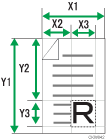
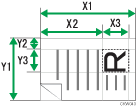
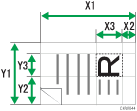
Scaninstellingen op het scherm voor gedeeltelijk scannen
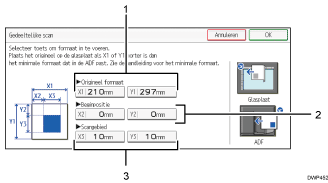
Origineel formaat (X1 en Y1)
Geef het complete formaat van het origineel op.
Voer de werkelijke waarden in bij [X1] en [Y1] in overeenstemming met "Het meten van formaten" en druk vervolgens op de toets[
].Beginpositie (X2 en Y2)
Geef de beginpositie voor het scannen op.
Voer de werkelijke waarden in bij [X2] en [Y2] in overeenstemming met "Het meten van formaten" en druk vervolgens op de toets[
].Scangebied (X3 en Y3)
Geef de afmetingen op van het gebied dat u wilt scannen.
Voer de werkelijke waarden in bij [X3] en [Y3] in overeenstemming met "Het meten van formaten" en druk vervolgens op de toets[
].
Voor meer informatie over het plaatsen van originelen, zie Instellen van het Originele invoertype.


