



 Vorige
In deze paragraaf wordt beschreven hoe gegevens op externe media kunnen worden opgeslagen met behulp van de scanfunctie.

|
 Druk op [Home] (
 ) onderaan in het midden van het scherm.
 Druk op het pictogram [Scanner (klassiek)].
 Steek een SD-kaart of USB-geheugenopslagapparaat in de mediasleuf van het bedieningspaneel van het apparaat.
Voor meer informatie over het plaatsen van een SD-kaart of een USB-geheugenopslagapparaat in het mediasleuf, zie Voorbereiding.
 Zorg ervoor dat alle oude instellingen zijn gewist.
Druk op [Resetten] als een vorige instelling nog actief is.
 Plaats de originelen.
 Druk op [Bestand opslaan].

 Druk op [Opslaan op geheugenapparaat].
 Druk op [OK].
 Indien nodig, specificeer de scaninstellingen aan de hand van het origineel dat gescand moet worden.
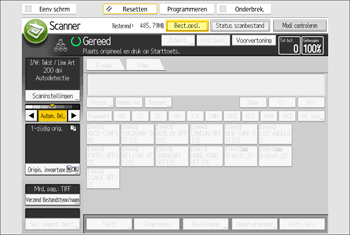
Voorbeeld: het document scannen in kleur/dubbelzijdig en opslaan als PDF-bestand.
Druk op [Scaninstellingen], druk op [Kleur: Tekst / Foto] op het tabblad [Origineeltype] en druk vervolgens op [OK].
Druk op [Originele invoertype], druk op [2-zijdig orig.] en druk vervolgens op [OK].
Druk op [PDF], onder [Verzend Bestandstype/naam] en druk vervolgens op [OK].
Voor meer informatie over de overige instellingen, zie elk specifieke gedeelte.
 Druk op de toets [Start].
Als batches worden gescand, plaatst u de volgende originelen nadat de scanbestanden werden verzonden.
Als het schrijven voltooid is, verschijnt er een bericht ter bevestiging.
 Druk op [Afsluiten].
 Haal het geheugenopslagapparaat uit de mediasleuf.
Ontkoppel de media pas uit de mediasleuf nadat de gegevens helemaal opgeslagen zijn. Als u de media ontkoppelt terwijl er nog gegevens worden opgeslagen, dan zal dit leiden tot onbruikbare gegevens.
Voor meer informatie over het verwijderen van een SD-kaart of een USB-geheugenopslagapparaat in het mediasleuf, zie Voorbereiding.

De hoeveelheid tijd die nodig is om bestanden op te slaan op een USB-geheugenopslagapparaat of SD-kaart, verschilt afhankelijk van de apparaatspecificaties.
De documenten die zijn opgeslagen op het geheugenopslagapparaat kunnen worden afgedrukt via het bedieningspaneel van het apparaat. Voor meer informatie, zie Rechtstreeks afdrukken vanaf een geheugenopslagapparaat.
De documenten die zijn opgeslagen op het geheugenopslagapparaat kunnen niet worden verzonden via het bedieningspaneel van het apparaat.
Afhankelijk van de beveiligingsinstellingen wordt [Opslaan op geheugenapparaat] mogelijk niet weergegeven. Voor meer informatie, zie de Veiligheidshandleiding.
U kunt niet opgeven waar de gegevens worden opgeslagen. De bestanden worden opgeslagen in de basismap van het geheugenopslagapparaat.
Als het geheugenopslagapparaat is gepartitioneerd, worden de bestanden opgeslagen in de eerste partitie.
U kunt bestandsinformatie zoals [Gebruikersnaam], [Bestandsnaam] en [Wachtwoord] niet configureren.
De hoeveelheid vrije ruimte op het geheugenopslagapparaat wordt weergegeven. Let op: wanneer de hoeveelheid vrije ruimte meer dan 10 GB is, wordt "9999.99 MB" weergegeven.
Druk op de [Stop]-knop om het schrijven te annuleren. Als bestanden worden weggeschreven terwijl de schrijfbewerking wordt geannuleerd, worden gedeeltelijk weggeschreven bestanden verwijderd. Alleen volledige bestanden worden opgeslagen op het geheugenopslagapparaat.


