



 Vorige
U kunt de informatie, zoals de gebruikersnaam, bestandsnaam en wachtwoord van een opgeslagen bestand wijzigen.

Informatie voor bestanden die wachten op bezorging kan niet worden gewijzigd.
Een gebruikersnaam wijzigen
 Druk op [Sel. opgesl. best.].
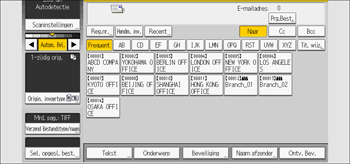
 Geef de map op waarin u de opgeslagen bestanden wilt opslaan.
 Druk op [Best. beh./verw.].
 Selecteer het bestand dat de gebruikersnaam bevat die u wilt wijzigen.
Als u een met wachtwoord beveiligd opgeslagen bestand selecteert, wordt er een scherm voor het invoeren van het wachtwoord weergegeven. Voer het wachtwoord in en klik vervolgens op [OK].
 Druk op [Gebr.naam wijz.].
 Voer een nieuwe gebruikersnaam in.
De gebruikersnamen die hier getoond worden, zijn namen die in het adresboek geregistreerd staan. Druk op [Handm. inv.] om een gebruikersnaam te wijzigen die hier niet wordt weergegeven en voer daarna de gebruikersnaam in.
 Druk op [OK].
 Controleer of de gebruikersnaam is gewijzigd.
 Druk op [Resetten].
Met Web Image Monitor kunt u de gebruikersnaam van een in het apparaat opgeslagen bestand ook wijzigen vanaf de clientcomputer. Voor meer informatie over Web Image Monitor, zie de Help-functie van Web Image Monitor.
Bestandsnamen wijzigen
Druk op [Sel. opgesl. best.].
Geef de map op waarin u de opgeslagen bestanden wilt opslaan.
Druk op [Best. beh./verw.].
Selecteer het bestand dat de bestandsnaam bevat die u wilt wijzigen.
Als u een met wachtwoord beveiligd opgeslagen bestand selecteert, wordt er een scherm voor het invoeren van het wachtwoord weergegeven. Voer het wachtwoord in en klik vervolgens op [OK].
Druk op [Bestandsnaam wijz.].
Voer een nieuwe bestandsnaam in.
Druk op [OK].
Controleer of de bestandsnaam is gewijzigd.
Druk op [Resetten].
Voor meer informatie over het invoeren van tekens, zie Voorbereiding.
U kunt met behulp van Web Image Monitor de bestandsnaam van een bestand wijzigen dat vanaf de clientcomputer op het apparaat is opgeslagen. Voor meer informatie over Web Image Monitor, zie de Help-functie van Web Image Monitor.
Wachtwoorden wijzigen
Geef het wachtwoord op om toegang tot het opgeslagen bestand te krijgen.
Druk op [Sel. opgesl. best.].
Geef de map op waarin u de opgeslagen bestanden wilt opslaan.
Druk op [Best. beh./verw.].
Selecteer het bestand dat het wachtwoord bevat dat u wilt wijzigen.
Er wordt een scherm voor het invoeren van het wachtwoord weergegeven. Voer het wachtwoord in en klik vervolgens op [OK].
Druk op [Wachtwoord wijz.].
Voer met de cijfertoetsen een nieuw nummer in dat uit vier tot acht cijfers bestaat.
Druk op [OK].
Voer hetzelfde nummer nogmaals in met de cijfertoetsen.
Druk op [OK].
 Druk op [Resetten].
Met Web Image Monitor kunt u het wachtwoord van een in het apparaat opgeslagen bestand ook wijzigen vanaf de clientcomputer. Voor meer informatie over Web Image Monitor, zie de Help-functie van Web Image Monitor.


