



 Vorige
U kunt de bestemmingscomputer met één van de volgende methoden opgeven:
Een bestemmingscomputer uit de bestemmingslijst selecteren
Een bestemmingscomputer zoeken en vervolgens selecteren

Als u dit apparaat als een WSD-scanner gebruikt, kunt u slechts één bestemming per scanopdracht opgeven.
Een bestemmingscomputer (client) uit de bestemmingslijst selecteren
Met de volgende procedure kunt u een clientcomputer voor de bestemming selecteren uit de bestemmingslijst.
Bestemmingen verschijnen in de bestemmingslijst nadat u zich heeft aangemeld bij uw computer.
Als de bestemmingscomputer niet verschijnt hoewel het apparaat reeds op de bestemmingscomputer geregistreerd is, drukt u op [Bijw.]. De bestemmingslijst wordt dan bijgewerkt met de meest recente informatie.
 In de bestemmingslijst drukt u op de bestemmingscomputer waarnaar u bestanden wenst te verzenden.
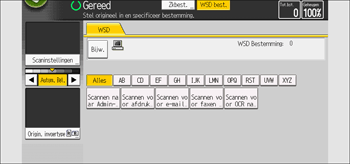

In de bestemmingslijst wordt elke clientcomputer voor de bestemming weergegeven met maximaal 20 tekens. Indien het aantal tekens de 21 overschrijdt, dan wordt "..." weergegeven bij en na het 20e teken.
Het is aan te bevelen dat u gemakkelijk te herkennen computernamen registreert.
Als een WSD-compatibele computer verbonden is met het netwerk, verschijnen de volgende vier bestemmingen automatisch op het display. Voor meer informatie over de locatie waar bestanden in elke bestemming worden opgeslagen, zie de relevante computerinstellingen.
Scannen naar "Computernaam"
Scannen om af te drukken naar "Computernaam"
Scannen voor e-mail naar "Computernaam"
Scannen voor OCR naar "Computernaam" (Scannen voor OCR naar "Computernaam" is eventueel niet beschikbaar - dit is afhankelijk van de clientcomputer van de bestemming).
U kunt de bestemming ook zoeken door op [Zkbest.] te drukken. Voor meer informatie, zie hieronder.
De bestemmingslijst kan maximaal 250 bestemmingen van clientcomputers weergeven.
Zoeken naar een bestemmingscomputer (client)
Ga als volgt te werk om een clientcomputer voor de bestemming te zoeken en te selecteren.
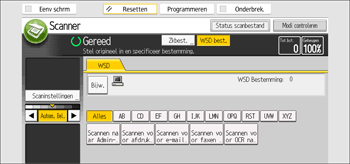
Druk op [Zkbest.].
 Druk op [Naam].
U kunt maximaal drie tekenreeksen opgeven bij het zoeken naar een bestemming op naam. De derde reeks kan opgegeven worden door op [Geavanceerd zoeken] te drukken.
 Voer de zoektekens in en druk vervolgens op [OK].
 Druk indien nodig op [Geavanceerd zoeken] om de gedetailleerde zoekcriteria op te geven en druk vervolgens op [OK].
U kunt zoeken op [Naam] door te drukken op [Geavanceerd zoeken]. U kunt zoekcriteria opgeven als [Eerste woord] of [Laatste woord]. U kunt uw zoekbewerking verfijnen met meerdere criteria.
 Druk op [Zoekopdr. starten].
 Selecteer een bestemming en druk vervolgens op [OK].
Er wordt naar computernamen gezocht.
Druk op [Details] om gedetailleerde informatie over de geselecteerde bestemmingen weer te geven.
Er kunnen maximaal 100 bestemmingen als zoekresultaten worden weergegeven.


