



 Vorige
In deze paragraaf wordt uitgelegd hoe u de bestemming uit het adresboek van het apparaat kunt selecteren.

Om deze functie te gebruiken, dient u vooraf de bestemmingen te registreren in [Systeeminstellingen]. Voor meer informatie over de instellingen, zie Apparaatbeheer.
Voor meer informatie over het registreren van bestemmingsmappen in het adresboek van het apparaat met behulp van het SMB-protocol, zie Voorbereiding op het verzenden via Scannen naar map.
U kunt de volgende methode gebruiken om bestemmingen te selecteren die zijn geregistreerd in het adresboek van het apparaat:
Een bestemming in de lijst selecteren;
Een bestemming selecteren door het registratienummer in te voeren;
Een bestemming selecteren door in het adresboek van de scanner te zoeken.
Een bestemming in de lijst selecteren
Selecteer de bestemming in de bestemmingslijst.
 Druk in de bestemmingslijst op de toets met de bestemmingsnaam.
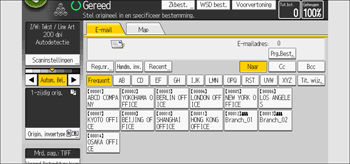
De toets van de geselecteerde bestemming wordt gemarkeerd en de bestemming verschijnt in het bestemmingsveld boven in het scherm.

Als de doelbestemming niet wordt weergegeven, kunt u de bestemming weergeven door de eerste letter van de naam te selecteren.
Afhankelijk van de beveiligingsinstellingen worden sommige bestemmingen wellicht niet in de bestemmingslijst vermeld.
Selecteer bestemmingen door registratienummers in te voeren
Selecteer de bestemming in het adresboek van het apparaat via het registratienummer van die bestemming.
Druk op [Reg.nr.].
 Voer met behulp van de cijfertoetsen het registratienummer van vijf cijfers in dat aan de bestemming is toegewezen en druk vervolgens op de [
 ]-knop.
 Druk op [OK].
In het adresboek van het apparaat naar de bestemming zoeken en deze selecteren
Druk op [Zkbest.].

Druk op [Naam] als u een bestemming wilt zoeken op naam. Druk op [E-mailadres] als u wilt zoeken op e-mailadres.
Als u op mapnaam wilt zoeken, selecteert u het tabblad [Map] en drukt u vervolgens op [Mapnaam].
U kunt ook zoeken op de combinatie [Naam] en [E-mailadres].
Voer de eerste letters van de bestemmingsnaam in.
 Druk op [OK].
 Druk indien nodig op [Geavanceerd zoeken] om de gedetailleerde zoekcriteria op te geven en druk vervolgens op [OK].
 Druk op [Zoekopdr. starten].
Bestemmingen die aan de zoekcriteria voldoen, worden weergegeven.
 Selecteer een bestemming.
Selecteer [Naar], [Cc] of [Bcc] om het bestand te verzenden via e-mail.
 Druk op [OK].
Indien [LDAP zoeken] is ingesteld op [Aan] in [Beheerdertoepas.] onder [Systeeminstellingen], controleer dan of [Adresboek] is geselecteerd vóórdat u de zoekopdracht start.
Zoekcriteria die worden weergegeven bij [Geavanceerd zoeken], zoals [Naam], [E-mailadres] en [Mapnaam], zijn geregistreerd in het adresboek van het apparaat. Voor meer informatie, zie Apparaatbeheer.
Druk op [Details] om gedetailleerde informatie over de geselecteerde bestemmingen weer te geven.
Er kunnen maximaal 100 bestemmingen als zoekresultaten worden weergegeven.
Als u op [Geavanceerd zoeken] drukt, worden de volgende criteria weergegeven:
[Eerste woord]: er wordt gezocht naar de namen die beginnen met het/de eerste teken(s).
Als u bijvoorbeeld wilt zoeken naar "ABC", typt u "A".
[Laatste woord]: er wordt gezocht naar de namen die eindigen met het/de laatste teken(s).
Als u bijvoorbeeld wilt zoeken naar "ABC", typt u "C".
[Ex. ovreenk.]: er wordt gezocht naar de namen die corresponderen met (een) ingevoerd(e) teken(s).
Als u bijvoorbeeld wilt zoeken naar "ABC", typt u "ABC".
[Incl. één woord]: er wordt gezocht naar namen die een van de ingevoerde tekens bevatten.
Als u bijvoorbeeld wilt zoeken naar "ABC", typt u "A", "B" of "C".
[Woorden uitsl.]: er wordt gezocht naar namen die het/de ingevoerd(e) teken(s) niet bevatten.
Als u bijvoorbeeld wilt zoeken naar "ABC", typt u "D".
Als de opgegeven bestemming wordt bijgewerkt met behulp van de functie Centraal beheer, worden de gespoolde documenten na het bijwerken naar de bestemming verzonden.
Voor meer informatie over Centraal beheer, zie Apparaatbeheer.


