



 Vorige
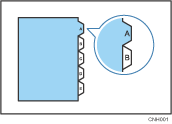
U kunt afdrukken op tabbladen met de indextab op de rechterrand.
Om af te drukken op tabbladen, moet u de grootte van het tabblad opgeven in [Papierformaat] onder [Lade Papierinstellingen] op het bedieningspaneel en selecteer [Tabblad] bij [Papiertype]. Geef vervolgens de positie van de indextab op.
Voor meer informatie over [Lade Papierinstellingen], zie Voorbereiding.

Voor meer informatie over de optionele eenheden die voor deze functie zijn vereist, zie Apparaatbeheer.

Controleer de stand van de indextab van tevoren, zodat afbeeldingen die afgedrukt moeten worden er niet scheef uit komen. Als er zich letters in een positie bevinden waar de indextab zich niet bevindt, dan kan toner de achterkant van het papier vuil maken.
Als de positie van de indextab in conflict is met de nietjespositie of de positie van de perforatiegaten, dan zal de indextabpositie prioriteit hebben.
Voor meer informatie over formaten van tabbladen waarop kan worden afgedrukt, zie Voorbereiding.
Geef de positie van de indextab op bij [Lade Papierinstellingen] op het bedieningspaneel. Om de afdrukpositie van de indextab te wijzigen, ga naar [Printereigenschappen] op het bedieningspaneel en selecteer vervolgens [Apparaatinst.] bij [Lade-instelling prioriteit] op het tabblad [Systeem] voor de desbetreffende lade.
Wanneer u deze inschakelt, zal de functie [Uitbr. Autom. ladewisseling] uitgeschakeld worden. Voor meer informatie over [Uitbr. Autom. ladewisseling], zie Voorbereiding.
Als u op geregistreerd aangepast papier afdrukt, moet u de juiste papierinstellingen voor het aangepaste papier in het printerstuurprogramma invoeren. Voor meer informatie over aangepast papier, zie Voorbereiding.


