




Modificare il formato carta nel vassoio LCT
 Precedente

Controllare che i margini della carta siano allineati contro il lato sinistro.
 Verificare che la carta contenuta nel vassoio non sia in uso, quindi estrarre con delicatezza il vassoio finché non si ferma.
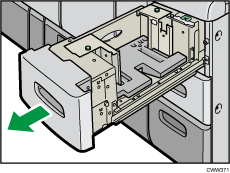
 Rimuovere gli eventuali fogli caricati.
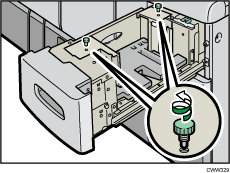
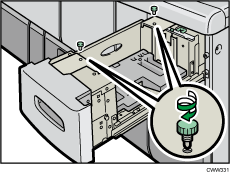
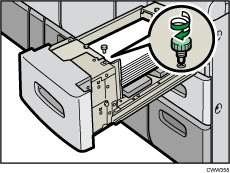
 Estrarre le viti che fissano le guide laterali.
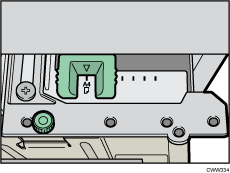
 Impostare il selettore del formato della carta nella parte interna del vassoio secondo il nuovo formato carta.
 Impostare le guide laterali secondo il formato desiderato.
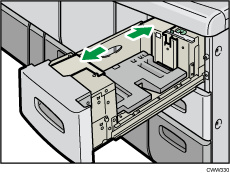
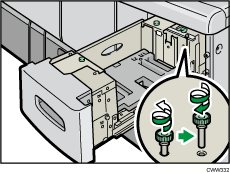
 Fissare le guide laterali con le viti.
 Impostare la guida finale secondo il formato della carta.
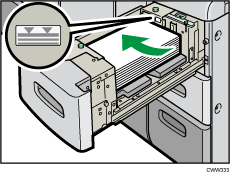
 Caricare la carta nel vassoio carta con il lato di stampa rivolto verso l'alto.
Non impilare la carta oltre l'indicatore del limite massimo.
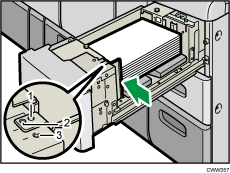
 Se si carica carta di formato A4
 o 81/2 × 11, posizionare la guida laterale in base al formato carta.
A4
81/2 × 11
Divisori a rubrica
 Stringere la guida finale usando la vite fornita.
 Inserire lentamente il vassoio carta fino in fondo.

Per cambiare il formato della carta nel vassoio 6, contattare l'assistenza tecnica.
Dopo aver inserito il vassoio carta, assicurarsi che il formato carta sia impostato correttamente sulla schermata iniziale della stampante. Per visualizzare la schermata iniziale della stampante, visualizzare la schermata [Home] e premere l'icona [Stampante].


