




Modifica
 Precedente
Questa sezione descrive gli strumenti utente del menu Modifica in [Impostazioni Copiatrice/Document server].
Inserire l'ampiezza del margine di rilegatura con i tasti numerici come segue:
 (principalmente Europa e Asia)
0–30 mm (in incrementi di 1 mm)
 (principalmente Nord America)
0,0 – 1,2 pollici (in incrementi di 0,1 pollici)
Inserire l'ampiezza del margine cancellato con i tasti numerici come segue:
- (principalmente Europa e Asia)
2–99 mm (in incrementi di 1 mm)
- (principalmente Nord America)
0,1–3,9 pollici (in incrementi di 0,1 pollici)
Margine anteriore: Sinistra/Destra
È possibile specificare i margini sinistro e destro sulla facciata frontale delle copie nella modalità Regolaz. margine.
Impostazione predefinita:
(principalmente Europa e Asia)
[Sinistra: 5 mm]
(principalmente Nord America)
[Sinistra: 0,2 pollici]
Margine posteriore: Sinistra/Destra
È possibile specificare i margini sinistro e destro sulla facciata posteriore delle copie nella modalità Regolaz. margine.
Impostazione predefinita:
(principalmente Europa e Asia)
[Destra: 5 mm]
(principalmente Nord America)
[Destra: 0,2 pollici]
Margine anteriore: Alto/Basso
È possibile specificare il margine superiore e inferiore della facciata frontale delle copie nella modalità Regolaz. margine.
Impostazione predefinita:
(principalmente Europa e Asia)
[Alto/Basso: 0 mm]
(principalmente Nord America)
[Alto/Basso: 0,0 pollici]
Margine posteriore: Alto/Basso
È possibile specificare il margine superiore e inferiore della facciata posteriore delle copie nella modalità Regolaz. margine.
Impostazione predefinita:
(principalmente Europa e Asia)
[Alto/Basso: 0 mm]
(principalmente Nord America)
[Alto/Basso: 0,0 pollici]
1 facc. 2 facc. Margine auto: A-A
Nel modo 1 facc. 2 facc., è possibile specificare i margini della facciata posteriore.
Impostazione predefinita:
(principalmente Europa e Asia)
[Sx/Dx: 0 mm]
(principalmente Nord America)
[Sx/Dx: 0.0 pollici]
1 facc. 2 facc. Margine auto.: A-B
Nel modo 1 facc. 2 facc., è possibile specificare i margini della facciata posteriore.
Impostazione predefinita:
(principalmente Europa e Asia)
[Alto/Basso: 0 mm]
(principalmente Nord America)
[Alto/Basso: 0,0 pollici]
Impostazione crocini per rivista
Specificare la larghezza di scorrimento del margine di rilegatura da 0-99 mm (0,0-3,9 pollici) con incrementi di 1 mm (0,1 pollici).
Impostazione predefinita:
(principalmente Europa e Asia)
[5 mm]
(principalmente Nord America)
[0,2 pollici]
Cancella larghezza bordo
Specificare la larghezza del bordo di cancellazione.
Impostazione predefinita:
(principalmente Europa e Asia)
[10 mm]
(principalmente Nord America)
[0,4 pollici]
Cancella ombreggiatura originale in Combina
Nella modalità Combina, è possibile specificare se cancellare i 3 mm, 0,1 pollici di margine di contorno attorno tutti e quattro i bordi di ogni originale.
Impostazione predefinita: [Attivo]
Cancella larghezza centro
Specificare la larghezza di cancellazione dei margini al centro con questa funzione.
Impostazione predefinita:
(principalmente Europa e Asia)
[10 mm]
(principalmente Nord America)
[0,4 pollici]
Copia copertina anteriore in Combina
È possibile effettuare una copia combinata sulla copertina anteriore quando si seleziona la modalità Copertina anter..
Combina
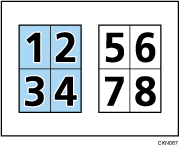
Non combinare
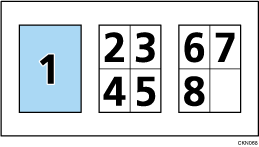
L'impostazione predefinita è: [Combina]
Ordine copie in Combina
È possibile selezionare l'ordine di copia in modo Combina tra le quattro opzioni visualizzate di seguito.
Da sinistra a destra
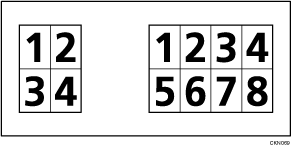
Alto con basso da sinistra
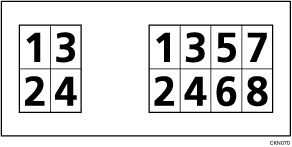
Da destra a sinistra
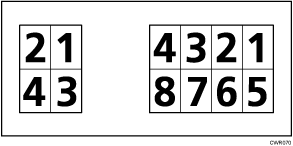
Alto con basso da destra
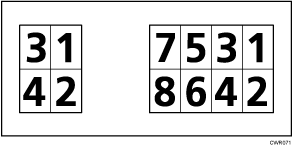
L'impostazione predefinita è: [Da sinistra a destra]
Orientamento: Libretto, Rivista
Selezionare l'orientamento di apertura delle copie quando si utilizza la modalità Libretto o Rivista.
L'impostazione predefinita è: [Aperto a sinistra]
Copia su pagina designata in Combina
Specificare se effettuare una copia combinata sui fogli divisori inseriti nella modalità Designa/Capitolo.
L'impostazione predefinita è: [Combina]
Linea separaz. Ripetiz. immagine
È possibile selezionare una riga di separazione utilizzando la funzione Ripeti immagine tra: [Nessuna], [Continua], [Tratteggiata A], [Tratteggiata B] o [Crocini di registro].
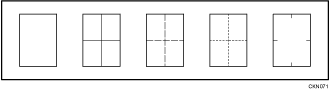
Impostazione predefinita per [Tipo linea di separazione]: [Nessuna]
Selezionando linee continue o tratteggiate si può produrre un'area vuota di circa 1,5 mm (0,06 pollici) in larghezza lungo la linea di separazione.
Linea di separazione Duplica immagine
È possibile selezionare una linea di separazione utilizzando la funzione Duplica immagine tra [Nessuna], [Continua], [Tratteggiata A], [Tratteggiata B] o [Crocini di registro].
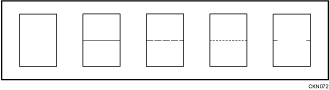
Impostazione predefinita per [Tipo linea di separazione]: [Nessuna]
Selezionando linee continue o tratteggiate si può produrre un'area vuota di circa 1,5 mm (0,06 pollici) in larghezza lungo la linea di separazione.
Linea di separazione in Combina
È possibile selezionare una linea di separazione utilizzando la funzione Combina tra: [Nessuna], [Continua], [Tratteggiata A], [Tratteggiata B] o [Crocini di registro].
Impostazione predefinita per [Tipo linea di separazione]: [Nessuna]
Selezionando linee continue o tratteggiate si può produrre un'area vuota di circa 1,5 mm (0,06 pollici) in larghezza lungo la linea di separazione.
Copiare copertina posteriore
Durante la copia su una facciata, è possibile specificare se aggiungere una copertina posteriore esterna (pagina esterna) o interna (pagina interna).
L'impostazione predefinita: [Esterna]
Posizione duplica immagine
È possibile selezionare la posizione di copia della pagina inferiore o sinistra secondo la pagina superiore o destra come la posizione di immagine dell'originale.
Impostazione predefinita: [Posizione uguale all'immagine originale]

Per informazioni su come modificare le Impostazioni Copiatrice/Document server, vedere Gestione dei dispositivi.


