




Collegamento all'interfaccia wireless LAN
 Precedente
Questa sezione descrive come collegare l'interfaccia wireless LAN.

Controllare le impostazioni dell'indirizzo IPv4 e della maschera di sottorete o dell'indirizzo IPv6 della macchina.
Per ulteriori dettagli su come impostare l'indirizzo IPv4 e la maschera di sottorete dal pannello di controllo della macchina, vedere Rete.
Prima di utilizzare la macchina con un'interfaccia LAN, è necessario selezionare [Wireless LAN] in [Tipo LAN].
Se un computer è connesso direttamente al pannello di controllo della macchina tramite wireless LAN, la stampa dal driver della stampante non può essere eseguita.
Procedura di impostazione
Per configurare le impostazioni wireless LAN: aprire [Funzioni macchina], [Impostazioni di Sistema], [Impost. interfaccia], selezionare [Wireless LAN] e procedere come segue.
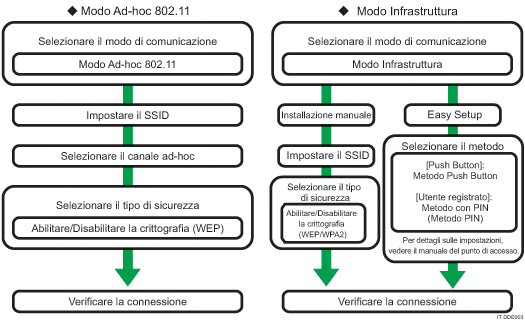
Quando non si utilizza il modo infrastruttura, selezionare [Modo Ad-hoc 802.11].
Quando si seleziona il [Modo Ad hoc 802.11] in Modo comunicazione, selezionare il canale per il [Canale Ad-hoc]. Impostare un canale adatto al tipo di wireless LAN in uso. Per ulteriori dettagli sull'impostazione del canale ad-hoc, vedere Wireless LAN.
È possibile specificare "WEP" oppure "WPA2" come Metodo sicurezza.
Per collegare la macchina ad un access point, utilizzare la modalità Infrastruttura.
In modalità Infrastruttura, il canale varia in base alle impostazioni dell'access point.
Per collegare la macchina direttamente a un computer su una wireless LAN, utilizzare la modalità Ad-hoc
L'autenticazione WPA2 non è disponibile nella modalità Ad-hoc. In tale modalità, è disponibile soltanto una connessione senza autenticazione o l'autenticazione WEP.
L'autenticazione WPA2 offre due metodi di autenticazione: IEEE802.1X [WPA2] e [WPA2-PSK] che utilizza una chiave precondivisa con l'access point o la destinazione. L'autenticazione WPA2 è disponibile esclusivamente nella modalità Infrastruttura.
Per i dettagli sull'autenticazione WPA2, vedere la Guida per la sicurezza.
Se si seleziona l'opzione [WPA2] per Metodo sicurezza, selezionare una delle seguenti opzioni: [WPA2-PSK] o [WPA2]. Se viene selezionato [WPA2-PSK], immettere il proprio PSK. Se viene selezionato [WPA2], sono necessarie delle impostazioni di autenticazione e di installazione certificato. Per i dettagli sui metodi di impostazione, vedere la Guida per la sicurezza.
Se si utilizza la configurazione semplificata della wireless LAN, è necessario un access point compatibile con WPS.
Se la connessione wireless LAN è stata creata mediante [Metodo Push Button], è previsto un limite di tempo per la pressione di ciascun pulsante o l'esecuzione della funzione equivalente sulla macchina e sull'access point. Se il pulsante nell'access point non viene premuto entro 1 minuto dalla pressione del pulsante sulla macchina, la connessione potrebbe non essere completato correttamente. Se viene premuto il pulsante dell'access point prima rispetto a quello della macchina, il limite di tempo varia in base alle specifiche dell'access point. Se la connessione wireless LAN è stata creata mediante [Utente registrato] (metodo con codice PIN), è previsto un limite di tempo per l'access point.
Per ulteriori dettagli su come specificare le impostazioni wireless LAN dal pannello di controllo della macchina, vedere Wireless LAN.
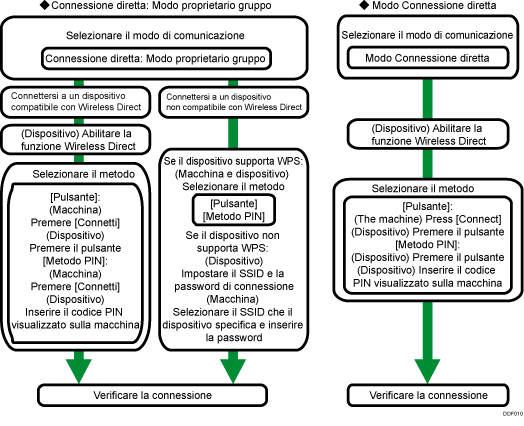
Per connettersi a più dispositivi compatibili con Wireless Direct utilizzando la macchina come semplice punto di accesso, utilizzare Conness.diretta: Modo propriet.gruppo. È possibile collegare fino a nove dispositivi. È possibile collegare anche dispositivi non compatibili con Wireless Direct.
In Conness.diretta: Modo propriet.gruppo, i dispositivi collegati alla macchina non possono comunicare tra di loro. I dispositivi possono comunicare solo con la macchina.
In Conness.diretta: Modo propriet.gruppo, la macchina può comunicare via Ethernet e wireless LAN contemporaneamente.
Utilizzare Modo conness.diretta per collegare la macchina a un altro dispositivo in relazione uno-a-uno mediante la funzione Wireless Direct. Se questo modo è attivo, la macchina non può collegarsi a dispositivi non compatibili con Wireless Direct.
Controllo del segnale
Durante l'utilizzo nel modo infrastruttura, è possibile controllare lo stato onde radio della macchina tramite il pannello di controllo.
 Premere [Home] (
 ) nella parte inferiore centrale dello schermo.
 Premere l'icona [Strumenti utente] (
 ) nella schermata [Home].
 Premere [Funzioni macchina].
 Premere [Impostazioni di Sistema].
 Premere [Impostazioni interfaccia].
 Premere [Wireless LAN].
 Premere [Segnale Wireless LAN].
Appare lo stato onde radio della macchina.
 Dopo aver controllato lo stato delle onde radio della macchina, premere [Esci].
 Premere [Strumenti utente](
 ) nella parte superiore destra della schermata.
 Premere [Home] () nella parte inferiore centrale dello schermo.


