



 Előző
Előző
Ez a beállítás csak az 1., 2. és 3. típusú készülékeken adható meg.
A "Címlista kezelése" során megadott belépési felhasználónév és jelszó az "SMTP hitelesítés", a "Mappa hitelesítés" és az "LDAP hitelesítés" során bejelentkezési információként használható.
Ha nem szeretné a "Címlista kezelése"-ben megadott bejelentkezési felhasználónevet és jelszót használni az "SMTP hitelesítés", "Mappa hitelesítés", vagy "LDAP hitelesítés" esetén, akkor lásd: „Registering Folders” és „Registering SMTP and LDAP Authentication”, Connecting the Machine/ System Settings.

Amennyiben a "Hit.info. haszn. belépésnél" beállítást használja az "SMTP hitelesítés", a "Mappa hitelesítés" vagy az "LDAP hitelesítés" esetén, az "other", "admin", "supervisor" vagy "HIDE***" megnevezésektől eltérő nevet kell megadnia. A "***" jel tetszés szerinti karaktert jelöl.
 A készülék kezelőpaneljén jelentkezzen be felhasználói adminisztrátorként.
 A kezdeti beállítások képernyőjének bezárásához nyomja meg a képernyő jobb felső részén lévő [Felhasználói eszközök] (
 ) gombot.
 Nyomja meg a [Címlista kezelése] gombot.
 Válassza ki a felhasználót.
 Nyomja meg a [Hit. info] gombot.
 Válassza a [Hit.info. haszn. belépésnél] lehetőséget az "SMTP hitelesítés" esetében.
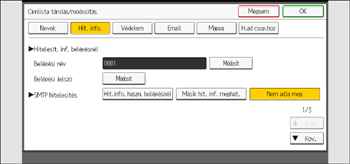
A mappa hitelesítéshez válassza a [Hit.info. haszn. belépésnél] lehetőséget a "Mappa hitelesítés" esetében.
Az LDAP hitelesítéshez válassza a [Hit.info. haszn. belépésnél] lehetőséget az "LDAP hitelesítés" esetében.
Ha a kiválasztani kívánt funkció nem jelenik meg, nyomja meg a [ Köv.] gombot.
 Nyomja meg az [OK] gombot.
 Nyomja meg a [Kilépés] gombot.
 Jelentkezzen ki.


