



 Előző
Előző
 Kattintson kétszer a letöltött fájlra.
 Válassza ki az [Elfogadom a szerződés feltételeit] lehetőséget a „Licencszerződés” képernyőn, majd kattintson a [Telepítés] lehetőségre.
 Kattintson a [Tovább] gombra az „Üdvözli a(z) Device Software Manager Telepítővarázsló” képernyőn.
 A „Minőségjavító program” képernyőn válassza ki a [Részt veszek a Minőségjavító programban] vagy a [Nem veszek részt a Minőségjavító programban] lehetőséget, majd kattintson a [Tovább] lehetőségre.
 Az „Értesít. beá. meghajtópr. frissít.-ről” képernyőn adja meg, hogy megjelenjen-e az üzenet az illesztőprogram frissítéséről, majd kattintson a [Tovább] gombra.
Megkezdődik a Device Software Manager telepítési folyamata.
 A telepítés elvégzése után jelölje ki a [Device Software Manager futtatása] jelölőnégyzetet, majd kattintson a [Befejezés] gombra.
Ezzel az online telepítés befejeződött. Utána telepítse a nyomtató-illesztőprogramot.
 A „Végfelhasználói licencszerződés” képernyőn válassza ki az [Egyetértek] lehetőséget, majd kattintson a [Tovább] gombra.
 Válassza ki a kapcsolatot a készülék és a számítógép között, majd kattintson a [Tovább] gombra.
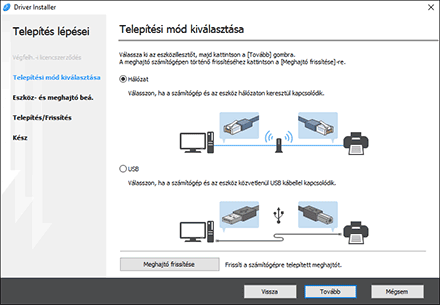
Hálózat: hálózathoz csatlakoztatott eszközök keresése.
USB: a „Connection with device” (Eszközkapcsolat) képernyőn látható utasítások követésével csatlakoztassa egymáshoz az USB-kábellel a készüléket és a számítógépet a készülék megkereséséhez.
 Válassza ki ezt a készüléket az észlelt eszközök közül, majd kattintson a [Tovább] lehetőségre.
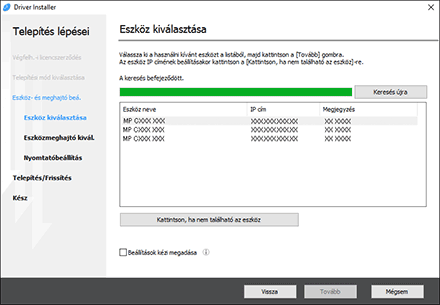
Megkezdődik az illesztőprogram telepítése.
Ha a telepítés kezdetekor megjelenik „The publisher could not be verified” (A közzétevő nem ellenőrizhető) üzenet, folytassa a telepítést. Nincs probléma azzal az elindított telepítővel, amelyet a gyártó webhelyéről töltött le. Folytassa a telepítést.
Amikor a készüléket és a számítógépet egy USB-kábellel csatlakoztatja, kövesse a telepítő képernyőjén megjelenő utasításokat.
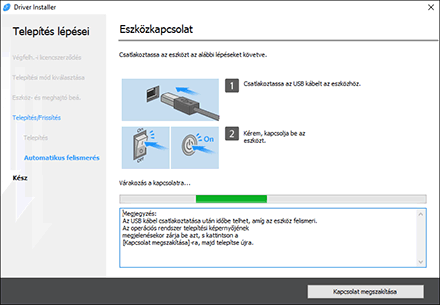
Ha a készülék nem észlelhető, kattintson a [Kapcsolat megszakítása] lehetőségre. A telepítés még akkor is végbemegy, ha a kapcsolatot megszakította. A telepítő képernyőjének bezárása után a készülék automatikusan hozzáadásra kerül, amikor csatlakoztatják a számítógéphez az USB-kábellel.
 Ha a telepítés befejeződött, kattintson a [Befejezés] gombra.

Kattintson kétszer a számítógép keresőjében a Device Software Manager ikonra a nyomtató-illesztőprogram frissítéséhez.
Lásd: „Updating the Driver (Windows)”, Driver Installation Guide.


