




 Edellinen
 Paina näytön alalaidassa keskellä sijaitsevaa [Pääsivu]-painiketta (
 ).
).
 Paina [Skanneri (klass.)] -kuvaketta.
 Varmista, ettei aikaisempia asetuksia ole.
Jos edellinen asetus on voimassa, paina [Nollaus].
 Paina [Sähköposti]-välilehteä.
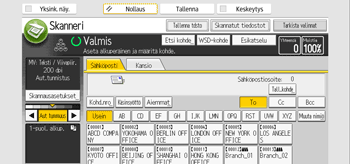
 Aseta alkuperäiset.
 Valitse tarvittaessa skannausasetukset skannattavan alkuperäisen mukaan.
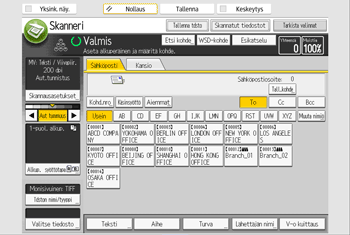
Esimerkissä asiakirja skannataan värillisenä ja 2-puoleisena ja tallennetaan PDF-tiedostoksi.
Paina [Skannausaset.], valitse [Nelivärinen: Teksti / Kuva] [Alkuperäisen tyyppi] -välilehdeltä, ja paina [OK].
Paina [Alkup. syöttötapa], [2-puol. alkup] ja [OK].
Valitse [PDF] kohdassa [Tiedoston nimi/tyyppi], ja paina [OK].
Lisätietoja muista asetuksista, katso Basic Operations.
Oppaassa Basic Operations selitetyt asetukset voidaan myös määrittää.
 Valitse kohde.
Voit valita useita vastaanottajia.
Lisätietoja, katso Kohteen tai vastaanottajan määrittäminen.
 Määritä sähköpostin lähettäjä painamalla [Lähettäjän nimi] ja sitten [OK].
Lisätietoja, katso Basic Operations.
 Jos haluat saada vastaanottokuittauksen, paina [V-o kuittaus].
Jos valitset [V-o kuittaus], sähköpostin lähettäjä saa sähköposti-ilmoituksen, kun vastaanottaja on avannut sähköpostiviestin.
 Paina [Start].

Laite tukee SMTPS:ää (SMTP over SSL).
Laite tukee verkkosähköpostin lähettämistä.
Jos [Automaattinen lähettäjän nimi] välilehden [Tiedostonsiirto] alla [Järjestelmäasetukset] on asetettu arvoon [Päällä], voit lähettää sähköposteja syöttämättä mitään [Lähettäjän nimi] kohtaan. Lisätietoja, katso Device Management.
Suojausasetuksista riippuen kohdassa [Lähettäjän nimi] voi näkyä myös kulloinkin laitteelle kirjautunut käyttäjä.
Viestin vastaanottokuittauksen käyttämiseksi on kirjauduttava laitteelle käyttäjänä ja määritettävä lähettäjä. Huomaa kuitenkin, että [V-o kuittaus] -viestiä ei välttämättä lähetetä, jos vastaanottajan sähköpostiohjelma ei tue kuittaustoimintoa.
Jos painat [Esikatselu] ja aloitat skannauksen, [Esikatselu]-näyttö avautuu. Voit käyttää tätä näyttöä tarkistaaksesi skannerin asetukset ja alkuperäisten skannautumisen. Esikatselun jälkeen voit valita, haluatko lähettää tiedoston. Lisätietoja, katso [Esikatselu]-näyttö skanneritoiminnossa.
Voit peruuttaa skannauksen painamalla [Stop]-näppäintä. Katso valintaruudussa näytettävä tieto, ja paina sitten jotain näppäintä.
Skannaustiedostoja voidaan myös tallentaa ja lähettää samanaikaisesti. Lisätietoja, katso Basic Operations.
Kun sähköposti on lähetetty, vastaanottaja-, lähettäjä-, aihe-, teksti- ja tiedostonimikentät tyhjentyvät automaattisesti. Jos haluat säilyttää kentissä olevat tiedot, ota yhteys jälleenmyyjään.
Et voi vaihtaa ruutua, kun WSD- tai DSM-kohteita ollaan määrittämässä. Määritetty kohde voidaan poistaa näyttämällä kohde kohdekentässä ja painamalla sitten [Tyhjennä] näppäintä.
Voit määrittää, lähetetäänkö tiedosto sähköpostin liitteenä vai lähettämällä URL-linkki, kohdassa [Tiedoston lähetystapa]. Lisätietoja, katso Preparation.
Kun [Kirjautuneen käyttäjän osoite] -asetuksena on [Päällä], sisäänkirjautuneen käyttäjän sähköpostiosoite määritetään kohteeksi, kun kirjaudut sisään laitteeseen ja avaan skannauksen aloitusnäytön. Lisätietoja, katso Preparation.
Muita aiheita
Kohteen tai vastaanottajan määrittäminenKohteen valitseminen laitteen osoitekirjasta
Sähköpostiosoitteen manuaalinen syöttö
Kohteen valitseminen viimeksi käytetyistä kohteista
Kohteiden valitseminen hakemalla LDAP-palvelimelta
Kohteen sähköpostiosoitteen tai kohdekansion tallentaminen


