




 Edellinen

Ennen tämän toimenpiteen suorittamista, katso Valmistelut tiedostojen kansioon skannaamista varten ja vahvista kohdetietokoneen tiedot. Katso myös Device Management ja tallenna kohdetietokoneen osoite osoitekirjaan.
 Paina näytön alalaidassa keskellä sijaitsevaa [Pääsivu]-painiketta (
 ).
).
 Paina [Skanneri (klass.)] -kuvaketta.
 Varmista, ettei aikaisempia asetuksia ole.
Jos edellinen asetus on voimassa, paina [Nollaus].
 Paina [Kansio]-välilehteä.
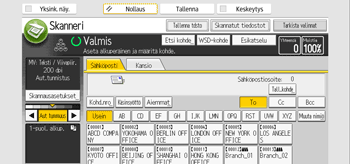
 Aseta alkuperäiset.
 Valitse tarvittaessa skannausasetukset skannattavan alkuperäisen mukaan.
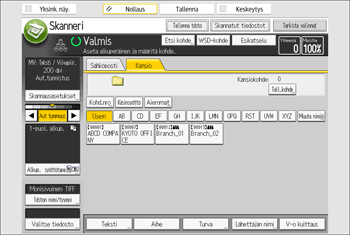
Esimerkissä asiakirja skannataan värillisenä ja 2-puoleisena ja tallennetaan PDF-tiedostoksi.
Paina [Skannausaset.], valitse [Nelivärinen: Teksti / Kuva] -välilehdeltä [Alkuperäisen tyyppi], ja paina [OK].
Paina [Alkup. syöttötapa], [2-puol. alkup] ja [OK].
Valitse [Tdston nimi/tyyppi] kohdassa [PDF], ja paina [OK].
Lisätietoja muista asetuksista, katso Basic Operations.
 Valitse kohde.
Voit valita useita vastaanottajia.
Lisätietoja, katso Skannaus kansioon -toiminnon kohteiden määrittäminen.
 Paina [Start].

Jos jokin laitteen suojaustoiminnoista on käytössä, valitse kohde tallennetusta kansiosta vain, kun lähetät tiedostoja Skannaus kansioon -toiminnolla.
Jos olet valinnut useamman kuin yhden vastaanottajan, voit selata listaa painamalla [
 ] tai [
 ] kohdekentän vieressä.
Voit peruuttaa valitun vastaanottajan painamalla [
] tai [] näyttääksesi vastaanottajan kohdekentässä ja painamalla sitten [Tyhjennä]. Voit poistaa valitun vastaanottajan luettelosta painamalla valittua vastaanottajaa uudelleen.Voit peruuttaa skannauksen painamalla [Stop]-näppäintä. Katso valintaruudussa näytettävä tieto, ja paina sitten jotain näppäintä.
Voit myös tallentaa tiedoston ja lähettää sen samanaikaisesti Skannaus kansioon -toiminnolla. Lisätietoja, katso Basic Operations.
Kun skannatut tiedostot on lähetetty, vastaanottaja- ja tiedoston nimi -kentät tyhjentyvät automaattisesti. Jos haluat säilyttää kentissä olevat tiedot, ota yhteys jälleenmyyjään.
Et voi vaihtaa ruutua, kun WSD- tai DSM-kohteita ollaan määrittämässä. Määritetty kohde voidaan poistaa näyttämällä kohde kohdekentässä ja painamalla sitten [Tyhjennä] näppäintä.
Kun määritetty kohde päivitetään keskushallinnalla, taustatulostusasiakirjat lähetetään kohteeseen päivityksen jälkeen.
Lisätietoja keskitetystä hallinnasta, katso Device Management.


