



 Edellinen
Yhdistämiskopioinnissa voit valita kopiointisuhteen automaattisesti ja kopioida alkuperäiset asiakirjat yhdelle arkille.
Laite valitsee kopiosuhteen väliltä 25–400 %. Jos alkuperäisen suunta poikkeaa kopiopaperin suunnasta, laite kääntää kuvaa automaattisesti 90 astetta, jotta kopiot onnistuvat.
Alkuperäisen suunta ja kuvan sijainti Yhdistä-toiminnossa
Kuvan sijainti Yhdistä-toiminnossa riippuu alkuperäisen suunnasta ja yhdistettävien alkuperäisten määrästä.
Pystysuuntaiset (
 ) alkuperäiset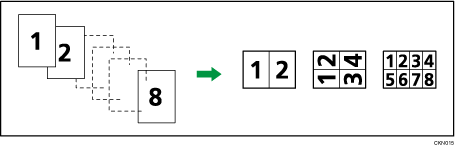
Vaakasuuntaiset (
 ) alkuperäiset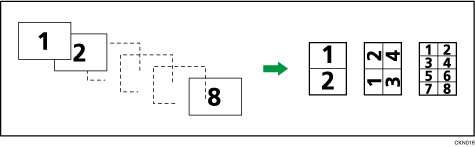
Alkuperäisten asettaminen (syöttölaite)
Kopiointijärjestyksen oletusasetus yhdistämiskopioinnissa on [Vasemmalta oikealle]. Voit kopioida alkuperäiset syöttölaitteessa oikealta vasemmalle asettamalla ne ylösalaisin.
Alkuperäiset luetaan vasemmalta oikealle
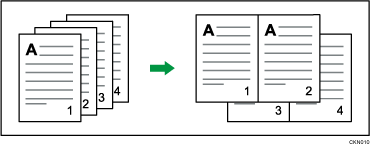
Alkuperäiset luetaan oikealta vasemmalle
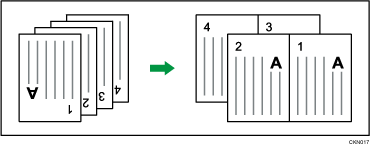

Jos valitsit [2-puol.] kohdassa [Alkuperäinen:] tai [Yhd. 2-puol.] kohdassa [Kopio:], voit vaihtaa suuntaa. Lisätietoja, katso Alkuperäisen ja kopion suunnan määritys.
Jos laskettu kopiointisuhde on alle pienimmän sallitun kopiointisuhteen, laskettu kopiointisuhde korjataan pienimmäksi sallituksi suhteeksi. Jos näin käy, osia kuvasta saattaa jäädä kopioitumatta joillakin suhteilla.
Jos asetettuja alkuperäisiä on vähemmän kuin yhdistämistoimintoon tarvitaan, viimeinen sivu jää tyhjäksi kuvan osoittamalla tavalla.
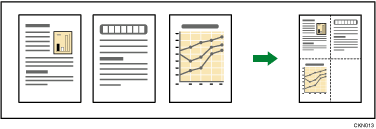
Voit muuttaa yhdistettyjen kuvien järjestystä asetuksella [Kopiojärjestys Yhdistä-tilassa] kohdassa Käyttäjän työkalut. Lisätietoja, katso Preparation.
Voit muuttaa erotinviivan tyyppiä asetuksella [Erotinviiva Yhdistä-tilassa] kohdassa Käyttäjän työkalut. Lisätietoja, katso Preparation.
Voit valita, poistetaanko 3 mm:n (0,1 tuuman) reunamarginaali kunkin alkuperäisen neljältä reunalta yhdistämiskopioinnissa. Tämä asetus voidaan muuttaa asetuksella [Poista varjostus Yhdistä-tilassa] kohdassa Käyttäjän työkalut. Lisätietoja, katso Preparation.


