




 Edellinen
Sähköpostinäyttö on alla olevan kuvan mukainen.
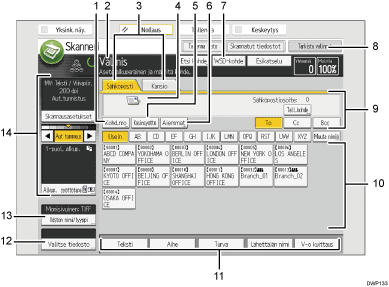
[Kohd.nro]
Voit valita kohteen viisinumeroisen kohdenumeron perusteella painamalla tätä näppäintä.
Toimintatila ja viestit
Näyttää toimintatilat ja viestit.
Sähköposti/kansio
Painamalla näitä välilehtiä voit vaihtaa [Sähköposti]-näytön ja [Kansioon skannaus] -näytön välillä.
Kun valitaan
 (Sähköposti), voit määrittää sähköpostiosoitteita.
Kun
 (Kansio) on valittuna, voit määrittää kansiokohteita.
Vaihda näyttöä myös, kun lähetät samoja tiedostoja sähköpostilla ja kansioon.
Sähköpostikuvake
Osoittaa, että [Sähköposti]-näyttö näkyy.
[Käsinsyöttö]
Kun vastaanottajaa ei ole tallennettu osoitelistaan, voit kirjoittaa sähköpostiosoitteet näytölle tulevalta näppäimistöltä painamalla tätä näppäintä.
[Aiemmat]
Voit valita uudelleen aiemmin [käsinsyötettyjä] vastaanottajia painamalla tätä näppäintä. Voit selata kohteita näppäimillä [
 ][
][ ].
].Vaihda näyttöjä
Painallus vaihtaa [WSD-skanneri (työntötyyppi)] -näyttöön tai [DSM-skanneri] -näyttöön. Jos käytät WSD-skanneria, esiin tulee [WSD-kohde]. Jos käytät DSM-skanneria, esiin tulee [DSM-kohde].
[Tarkista valinnat]
Tämän avulla voi vahvistaa skannausasetukset.
Kohdekenttä
Valittu kohde tulee näkyviin. Jos kohteita on useita, voit selata niitä näppäimillä [
][] selataksesi kohteita.Kohdelista
Laitteelle tallennettujen kohteiden luettelo avautuu. Voit selata kohteita näppäimillä [
][].Ryhmäkohteet on merkitty symbolilla (
 .
.Kohteet, jotka voivat vastaanottaa salattuja sähköpostiviestejä, on merkitty kuvakkeella (
 tai
tai  ).
).[Teksti], [Aihe], [Turva], [Lähettäjän nimi] ja [V-o kuittaus]
Kirjoita viesti ja määritä aihe, suojaus (salaus ja allekirjoitus), lähettäjä sekä käytetäänkö vastaanottokuittausta.
[Valitse tiedosto]
Tämän avulla voi lähettää asiakirjapalvelimeen tallennettuja asiakirjoja.
[Tdston nimi/tyyppi]
Paina asetusten, kuten tiedostomuodon ja -nimen, määrittämiseksi.
Alkuperäisen ja skannauksen asetukset
Voit määrittää skannausasetukset ja alkuperäisen syöttötavan.


