




 Edellinen
Voit vaihtaa tilaa painamalla näytön yläreunassa olevia toimintonäppäimiä.
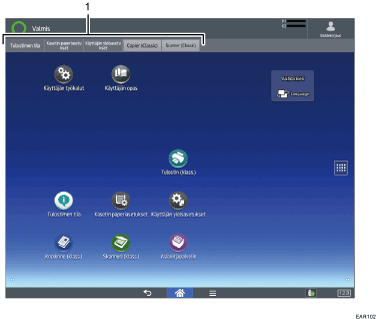
Toimintonäppäimet
Voit käyttää toimintonäppäimiä, kun [Toimintonäppäin] on otettu käyttöön näytön asetuksista. Katso Device Management.
[Tulostimen tila], [Kasetin paperiasetukset] ja [Käyttäjän yleisasetukset] ovat kiinteitä kohteita, joita ei voi muuttaa. Lisätietoa eri toiminnoista, katso [Tulostimen tila] -näyttö, [Kasetin paperiasetukset] -näyttö, ja Käyttäjien yleisasetukset.
Voit määrittää usein käytettyjä toimintoja oikealla oleviin kuuteen muuhun näppäimeen.
Voit tallentaa usein käytettyjä toimintoja toimintonäppäimiin seuraavien ohjeiden mukaisesti:
 Paina [Pääsivu] (
 ), joka on alhaalla näytön keskellä.
 Paina [Käyttäjän työkalut] -kuvaketta (
 ).
).
 Paina [Näytön asetukset].
 Paina [Näytön laiteasetukset].
 Paina [Toimintonäppäinasetukset].
 Valitse [Toimintonäppäin]-valintaruutu.
 Valitse näppäimistä [Toimintonäppäin 1]-[Toimintonäppäin 6] se, johon haluat tallentaa toiminnon.
 Paina [Asetettu toiminto].
 Valitse luettelosta toiminto, jonka haluat tallentaa.
 Paina [Näyttönimi].
 Syötä näppäimessä näytettävä toiminnon nimi.
 Paina [OK].
 Paina [Pääsivu] (), joka on alhaalla näytön keskellä.
Toimintonäppäin tallennetaan näytön ylälaitaan.


