


 Anterior
El administrador de archivos o el propietario pueden usar esta función.
Especifique los usuarios y sus permisos de acceso para cada archivo guardado.

Si no puede acceder a los archivos, reinicie su permiso de acceso como propietario. El administrador de archivos puede reiniciar el permiso de acceso. Si desea acceder a un archivo pero no tiene permiso de acceso, consulte al propietario.
El administrador de archivos puede cambiar el propietario de un documento con el ajuste [Cambiar priv. acc.] del documento. Este parámetro también permite al administrador de archivos cambiar los privilegios de acceso del propietario y de otros usuarios.
El propietario del documento y los usuarios con privilegio de [Pleno control] para el documento pueden cambiar los privilegios de acceso del propietario y de otros usuarios mediante el ajuste [Cambiar priv. acc.].
 Inicie sesión como administrador de archivos o propietario desde el panel de mandos.
 Pulse [Herramientas usuario] (
 ) en la esquina superior derecha de la pantalla para cerrar la pantalla de ajustes iniciales.
 Pulse [Inicio] (
 ) en la parte inferior central de la pantalla.
 Pulse el icono [Document Server] en la pantalla Inicio.
Si aparece el mensaje “No tiene privilegios para utilizar esta función.”, pulse [Salir].
 Seleccione la carpeta.
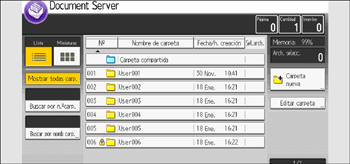
 Seleccione el archivo.
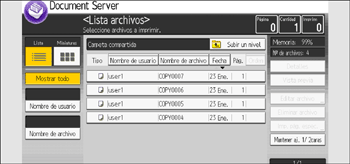
 Pulse [Editar archivo].
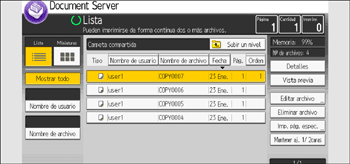
 Pulse [Cambiar priv. acc.].
 Pulse [Progr/Camb/Elim].
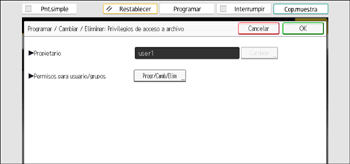
 Pulse [Nuevo programa].
 Seleccione los usuarios o grupos a los que desea asignar permisos de acceso.
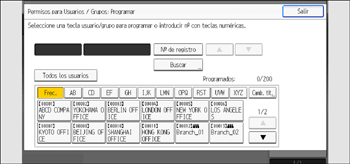
Puede seleccionar varios usuarios.
Si pulsa [Todos los usuarios], puede seleccionar todos los usuarios.
 Pulse [Salir].
 Seleccione el usuario al que desea asignar permisos de acceso.
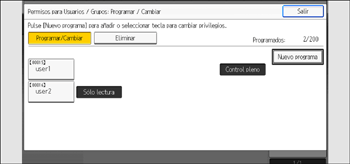
 Seleccione el permiso.
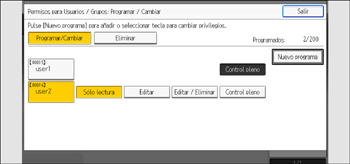
Seleccione el permiso de acceso de [Sólo lectura], [Editar], [Editar /Eliminar] o [Pleno control].
 Pulse [Salir].
 Pulse [OK].
 Finalice la sesión.

Esto también se puede especificar a través de Web Image Monitor. Para obtener más información, consulte la Ayuda de Web Image Monitor.
Los permisos de acceso "Editar", "Editar/Eliminar", y "Control pleno" permiten al usuario realizar operaciones de alto nivel que podrían originar una pérdida de información confidencial o cambios en ella. Le recomendamos que asigne únicamente permisos de "Solo lectura" a los usuarios generales.


