


 Anterior
 Pulse [Inicio] (
 ) en la parte inferior central de la pantalla.
 Pulse el icono [Herramientas usuario] (
 ) en la pantalla [Inicio].
 Pulse [Gestión de la libreta de direcciones].
 Compruebe que [Programar/Cambiar] se haya seleccionado.
 Seleccione el nombre cuya carpeta desea registrar.
Puede buscar según el nombre registrado, código de usuario, nombre de carpeta o dirección de e-mail.
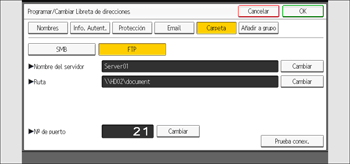
 Pulse [Carpeta].
 Pulse [FTP].

 Pulse [Cambiar] bajo "Nombre del servidor".
 Introduzca el nombre del servidor y después pulse [OK].
 Pulse [Cambiar] en "Ruta".
 Introduzca la ruta y, a continuación, pulse [OK].
Puede introducir una ruta absoluta con este formato: "\usuario\ inicio\nombreusuario"; o una ruta relativa con este formato: "directorio/subdirectorio".
Si deja la ruta en blanco, se asume que el directorio de inicio de sesión es el directorio de trabajo actual.
También puede introducir una dirección IPv4.
Puede introducir una ruta con un máximo de 256 caracteres (256 bytes).
 Para cambiar el número de puerto, pulse [Cambiar] en "Nº de puerto".
 Introduzca el número de puerto mediante las teclas numéricas y, a continuación, pulse la tecla [
 ].
].
Puede introducir un número comprendido entre 1 y 65535.
 Pulse [Prueba conex.] para comprobar que la ruta es correcta.
 Pulse [Salir].
Si la prueba de conexión falla, compruebe la configuración y vuelva a intentarlo.
 Pulse [Info. Autent.] y, a continuación, pulse [
 Av.Pág].
 Pulse [Espec. otra info autent.] en el lateral derecho de Autenticación de carpeta.
Cuando se selecciona [No especificar], se aplican el nombre de usuario y la contraseña de FTP que haya especificado en "Nombre de usuario/Contraseña predterminada (Enviar)" de los ajustes de Transferencia de archivos. Para más información, consulte Transferencia de archivos.
 Pulse [Cambiar] en "Nomb usu inicio sesión".
 Introduzca el nombre de usuario y, a continuación, pulse [OK].
 Pulse [Cambiar] en "Contraseña inicio sesión".
 Escriba la contraseña y, a continuación, pulse [Aceptar].
 Vuelva a introducir la contraseña para confirmar y luego pulse [OK].
 Pulse [OK].
 Pulse [Salir].
 Pulse [Inicio] () en la parte inferior central de la pantalla.

Para registrar el nombre, consulte Registrar información de usuario.
Puede introducir hasta 64 caracteres alfanuméricos para el nombre de usuario y la contraseña.
Puede introducir un nombre de servidor con un máximo de 64 caracteres.
Si se especifica Autenticación de usuario, póngase en contacto con su administrador.


