


 Anterior
Copia dos hojas a una cara o una hoja a dos caras en las dos caras de una hoja. Durante la copia, la imagen se desplaza para permitir el margen de encuadernación.
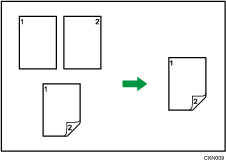
Hay dos tipos de copias Dúplex.
1 cara 2 caras
Copia dos páginas de una cara en una página de dos caras.
2 caras 2 caras
Copia una página de dos caras en una página de dos caras.
La imagen de copia resultante puede diferir según la orientación en que coloca el original ( o
o  ).
).
Orientación original y copias completadas
Para copiar en ambas caras del papel, seleccione el original y la orientación de copia, en función de cómo desea que salga la impresión.
Original |
Colocación de originales |
Orientación original |
Orientación |
Copia |
|---|---|---|---|---|
|
|
|
Arriba a arriba |
|
|
|
|
Arriba a abajo |
|
|
|
|
Arriba a arriba |
|
|
|
|
Arriba a abajo |
|




 Pulse [Dúp./Combinar/Series].
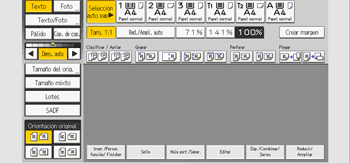
 Asegúrese de que se ha seleccionado [Dúplex]. Si no se ha seleccionado [Dúplex], pulse [Dúplex].
 Seleccione [1 cara 2 caras] o [2 caras 2 caras] en función de cómo desea que salga el documento.
Para cambiar la orientación del original o de la copia, pulse [Orientación].
Para obtener información detallada sobre el ajuste, consulte Especificación de la orientación del original y la copia.
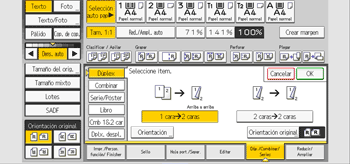
 Pulse [Orientación original].
 Seleccione la orientación del original y, a continuación, pulse [OK].
 Pulse [OK].
 Coloque los originales.
 Pulse la tecla [Inicio].

No puede utilizar los siguientes tipos de papel de copia con esta función:
Papel traslúcido
Papel de etiquetas (etiquetas adhesivas)
Transparencias
Sobres
Papel con pestaña
Papel autocopiativo
Si se coloca un número impar de originales en el ADF, el reverso de la última copia del papel copiado quedará en blanco.
Para obtener más información sobre los tamaños, orientaciones y gramajes de papel que admite la función Dúplex, consulte Especificaciones.
Puede especificar los márgenes en [Editar], en Herram. Usuario Para obtener más información, consulte Preparativos.


