


 Anterior
Utilice los ajustes de seguridad para evitar un acceso no autorizado a los archivos PDF.

Los ajustes de seguridad sólo pueden aplicarse a los archivos PDF y PDF compresión alta.
Cifrado de archivos PDF
Establezca una contraseña para proteger y cifrar un archivo PDF. Sólo los usuarios que tengan la contraseña podrán abrir y decodificar el archivo PDF.
El cifrado solamente es posible para archivos escaneados que se envían por e-mail o mediante la opción Escanear a carpeta y se guardan en un dispositivo de almacenamiento de memoria.
No puede abrir un archivo cifrado sin una contraseña. Asegúrese de no olvidar la contraseña de los archivos.
 Pulse [Nombre / Tipo arch. envío].
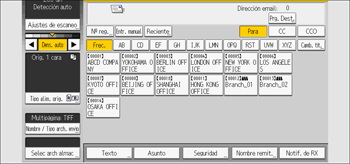
 Pulse [PDF].
Si es necesario, seleccione [PDF compresión alta].
 Pulse [Ajustes seguridad].
 Seleccione la pestaña [Encriptación].
 En [Encriptar documento], pulse [Activado].
 Pulse [Introducir].
 Introduzca una contraseña y, a continuación, pulse [OK].
La contraseña que introduzca aquí será necesaria para abrir el archivo PDF.
 Vuelva a introducir la contraseña y pulse [OK].
 En [Nivel de encriptación], seleccione [RC4 de 40 bit], [RC4 de 128 bit], [AES de 128 bit] o [AES de 256 bit].
 Pulse [OK] dos veces.

La contraseña maestra y la contraseña del documento no pueden ser iguales.
Las contraseñas de documentos pueden contener hasta 32 caracteres.
No puede usar Adobe Acrobat Reader 3.0 ó 4.0 para ver archivos PDF que se crearon con encriptación de [RC4 de 128 bit].
Los archivos PDF creados con encriptación [AES de 128 bit] sólo pueden visualizarse con Adobe Reader 7.0 o posterior.
Los archivos PDF creados con encriptación [AES de 256 bit] sólo pueden visualizarse con Adobe Reader 9,0 o posterior.
Si selecciona [Sólo resolución baja] como permiso de impresión, no podrá seleccionar [RC4 de 40 bit] como nivel de cifrado PDF.
Cambio de permisos de seguridad para archivos PDF
Configure una contraseña maestra para restringir toda impresión, modificación, copia o extracción no autorizada del contenido de un archivo PDF. Sólo los usuarios que tengan la contraseña maestra pueden restablecer o cambiar estas restricciones.
No se puede restaurar o cambiar la configuración de restricción de un archivo sin la contraseña maestra. Anote la contraseña maestra pero guárdela de forma segura.
Pulse [Nombre / Tipo arch. envío].
Pulse [PDF].
Si es necesario, seleccione [PDF compresión alta].
Pulse [Ajustes seguridad].
Seleccione la pestaña [Permisos].
En [Contraseña maestra], seleccione [Ajustar].
En [Contraseña], pulse [Introducir].
Introduzca una contraseña y, a continuación, pulse [OK].
La contraseña que introduzca aquí será necesaria para modificar los ajustes de seguridad del archivo PDF.
Vuelva a introducir la contraseña y pulse [OK].
Seleccione el ajuste de permiso de seguridad.
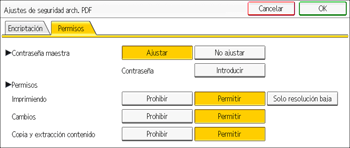
Puede especificar los siguientes ajustes de seguridad:
Permiso de impresión: [Prohibir], [Permitir] o [Solo resolución baja]
Permiso de edición: [Prohibir] o [Permitir]
Permiso de copia o extracción de contenido: [Prohibir] o [Permitir]
Pulse [OK] dos veces.
La contraseña maestra y la contraseña del documento no pueden ser iguales.
Las contraseñas maestras pueden estar compuestas por hasta 32 caracteres.
Si selecciona [RC4 de 40 bit] como nivel de cifrado PDF, no podrá seleccionar [Solo resolución baja] como permiso de impresión.


