


 Anterior
Seleccione el tamaño del original que vaya a escanear.
[Detección auto]
Escanea los tamaños de original mediante la función de detección de tamaño automática.
[Orig. distintos tamaños]
Seleccione [Orig. distinto tamaño] para escanear una cantidad de originales que tengan distintas longitudes.
Los originales se escanean por el ADF y la longitud de cada uno se detecta automáticamente.
 (principalmente Europa y Asia)
Puede seleccionar [Orig. distinto tamaño] para tamaños de papel superiores a B6 u 81/2 × 11.
 (principalmente Norteamérica)
Puede seleccionar [Orig. distinto tamaño] para tamaños de papel superiores a A4 o 51/2 × 81/2.
[Esc. Parcial]
Seleccione [Esc. Parcial] para escanear un original de forma parcial.
Puede especificar las dimensiones de la zona a escanear en milímetros o pulgadas.
[Tam. pers]
Seleccione [Tam. pers] para escanear originales cuyos tamaños no coincidan con una plantilla estándar o para escanear sólo una parte del original.
Especifique la longitud y la anchura de sus originales en milímetros o pulgadas.
Tamaño de plantilla Borrado centro/borde
Si selecciona un tamaño de plantilla, la máquina escaneará los originales según el tamaño seleccionado, independientemente del tamaño real de los originales.
Puede especificar los siguientes tamaños de plantilla:
A3 , B4 JIS, A4
 , A4, A5, A5, B5 JIS, B5 JIS, 11 × 17, 81/2 × 14, 81/2 × 132/5, 81/2 × 13, 81/2 × 11, 81/2 × 11, 51/2 × 81/2, 51/2 × 81/2, A6, A6

Los formatos de plantilla disponibles varían en función del país donde se realice la compra.
Si selecciona [Orig. distinto tamaño] y [Borrado centro/borde], se reduce la velocidad de escaneo.
Puede introducir 10 mm (0,4 pulgadas) o más en Tamaño original (X1 e Y1) bajo [Tam. person.].
Si no se puede detectar automáticamente el tamaño de un original situado en el ADF, es posible que se escanee con un tamaño diferente. Para obtener información detallada sobre los tamaños de papel que se pueden detectar automáticamente al colocarlos en el ADF, consulte Preparativos.
Para obtener más información sobre los tamaños y gramajes de papel que admite el modo de diferentes tamaños, consulte Preparativos.
Relación entre originales de diferentes tamaños y el tamaño de escaneo
Los métodos de escaneo para originales de diferentes tamaños (como, por ejemplo, A3 y A4 o B4 y B5) difieren según los ajustes que haga en el tamaño de escaneo o si utiliza cristal de exposición o bien el ADF.
Si selecciona [Orig. distinto tamaño], la máquina detectará la longitud de cada original y lo escaneará.
Si selecciona un tamaño de plantilla, la máquina escaneará los originales según el tamaño seleccionado, independientemente del tamaño real de los originales. Si un original es más pequeño que el tamaño seleccionado, la máquina aplica márgenes al área de escaneo.
Si selecciona [Detección auto] para escanear los originales desde el cristal de exposición, la máquina detectará el tamaño de cada original y los escaneará adecuadamente.
Si va a escanear originales de diferente longitud al mismo tiempo, colóquelos correctamente según el cuadro siguiente. Las guías de papel no pueden ajustarse a los originales de tamaño pequeño, lo que puede causar un escaneo algo inclinado.
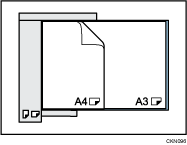
Si no selecciona [Orig. distinto tamaño] y coloca los originales de diferentes tamaños en el ADF, pueden producirse atascos de papel o incluso algunas partes de los originales podrían no escanearse correctamente.
Si solo se selecciona [Detección auto.] para el escaneo de originales con el ADF, la máquina escanea todos los originales en el tamaño del original más grande.
Escaneo de la superficie completa de un original de tamaño personalizado
Esta sección explica cómo especificar un tamaño personalizado de escaneo del área completa de un original. Si quiere escanear toda un área de un original de tamaño personalizado, seleccione [Tam. pers] como el tamaño escaneo.
Para mostrar la pantalla de ajustes de tamaño personalizado, en la pantalla inicial del escáner, pulse [Ajustes de escaneo] > [Tamaño escaneo] > [Tam. pers].
Las tablas que se muestran a continuación explican cómo medir los tamaños personalizados de los originales y cómo especificar los ajustes de escaneo en la pantalla de ajustes de tamaño personalizado.
Cómo medir tamaños
Orientación y colocación de originales |
Método de medición para escanear el área completa de un original con tamaño personalizado. |
|---|---|
En la orientación |
|
En la orientación |
|
 o
o  del cristal de exposición o en el ADF.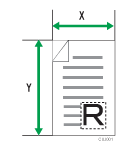
 o
o  en el cristal de exposición o el ADF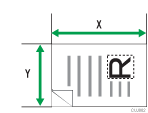
Ajustes de escaneo en la pantalla de ajustes de tamaño personalizado
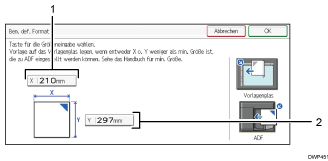
Tamaño original (X)
Especifique la longitud del original.
Introduzca la longitud real en [X] y, a continuación, pulse la tecla [
 ].
].Tamaño original (Y)
Especifique la anchura del original.
Introduzca la anchura real [Y] y, a continuación, pulse la tecla [
].
Para X e Y, puede especificar 10 mm (0,4 pulgadas) o más.
Al escanear originales con [Tam. person.], no puede introducir valores específicos en [Tamaño original] y [Posición inicio]. Para configurar el área de escaneo, especifique primero [Área de escaneo] y [Posición inicio] y, a continuación, [Tamaño original].
Para más información acerca de cómo colocar los originales, consulte Ajuste de tipo de alimentación de originales.
Escaneo de parte de un original de tamaño personalizado
Si desea escanear únicamente una parte de un original de tamaño personalizado, seleccione [Esc. Parcial] como tamaño de escaneo.
Para mostrar la pantalla de ajustes de tamaño personalizado, en la pantalla inicial del escáner, pulse [Ajustes de escaneo] > [Formato de escaneo] > [Esc. Parcial].
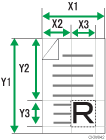
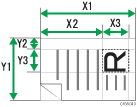
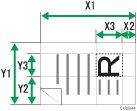
Para escanear parte de un original, mida el Tamaño original (X1 e Y1), la Posición inicio (X2 e Y2) y el Área de escaneo (X3 e Y3) en la superficie del original y, a continuación, introduzca estos valores en el mismo orden en la pantalla de ajustes de tamaño personalizado.
Los métodos de medición difieren en función de dónde se coloque el original y de su orientación. Si desea más información sobre cómo medir los valores de Tamaño original (X1 e Y1), Posición inicio (X2 e Y2) y Área de escaneo (X3 e Y3) correctamente, consulte "Cómo medir tamaños" a continuación.
Introduzca los tamaños haciendo referencia a "Ajustes de escaneo en la pantalla de ajustes de tamaño personalizado" descritos anteriormente.
Orientación y colocación de originales |
Método de medición para escanear la sección "R" |
|---|---|
En la orientación |
|
En la orientación |
|
En la orientación |
|
Ajustes de escaneo en la pantalla de ajustes de escaneo parcial
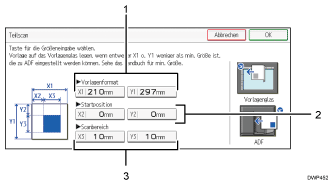
Tamaño original (X1 e Y1)
Especifique el tamaño completo del original.
Introduzca los valores reales [X1] e [Y1] según lo especificado en "Cómo medir tamaños" y, a continuación, pulse la tecla [
].Posición inicio (X2 e Y2)
Especifique la posición de inicio de escaneo.
Introduzca los valores reales en [X2] e [Y2] según lo establecido en "Cómo medir tamaños" y, a continuación, pulse la tecla [
].Área de escaneo (X3 e Y3)
Especifique tamaños del área que quiera escanear.
Introduzca los valores reales en [X3] e [Y3] según lo establecido en "Cómo medir tamaños" y, a continuación, pulse la tecla [
].
Para más información acerca de cómo colocar los originales, consulte Ajuste de tipo de alimentación de originales.


