


 Anterior
Esta sección explica cómo seleccionar el destino de la libreta de direcciones de la máquina.

Para utilizar esta función, debe registrar previamente los destinos en [Ajustes del sistema]. En relación con la configuración, consulte Administración del dispositivo para obtener información.
Para obtener información sobre el registro de carpetas de destino en la libreta de direcciones de la máquina usando el protocolo SMB, consulte Preparación para el envío mediante Escaneo a carpeta.
Puede utilizar los siguientes métodos para seleccionar los destinos registrados en la libreta de direcciones de la máquina:
Seleccionar un destino de la lista
Seleccione un destino introduciendo el número de registro
Seleccionar un destino al buscar en la libreta de direcciones de la máquina
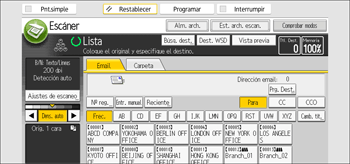
Selección de un destino de la lista
Seleccione el destino de la lista de destinos de entrega.
 En la lista de destinos, pulse la tecla que tenga el nombre del destino.

La tecla del destino seleccionado se resaltará y el destino aparecerá en el campo de destino en la parte superior de la pantalla.

Si el destino objetivo no aparece, seleccione la letra inicial del título para que se muestre.
Dependiendo de los ajustes de seguridad, es posible que algunos destinos no aparezcan en la lista de destinos.
Selección de los destinos introduciendo los números de registro
Seleccione el destino en la libreta de direcciones de la máquina mediante su número de registro.
Pulse [Nº reg.].
 Con las teclas numéricas, introduzca el número de registro de cinco dígitos asignado al destino y pulse la tecla [
 ].
].
 Pulse [OK].
Búsqueda del destino en la libreta de direcciones de la máquina y selección del mismo
Pulse [Búsq. dest.].
Para buscar por nombre de destino, pulse [Nombre]. Para buscar por dirección de e-mail, pulse [Dirección de e-mail].
Para buscar según el nombre de carpeta, seleccione la pestaña [Carpeta] y, a continuación, pulse [Nombre de carpeta].
También puede realizar la búsqueda con la combinación de [Nombre] y [Dirección de e-mail].
Introduzca el comienzo del nombre de destino.
 Pulse [OK].
 Si es necesario, pulse [Búsqueda avanzada] para especificar los criterios de búsqueda detallados y, a continuación, pulse [OK].
 Pulse [Iniciar búsqueda].
Se muestran los destinos que coinciden con los criterios de búsqueda.
 Seleccione un destino.
Para enviar el archivo por e-mail, seleccione [Para], [CC], o [CCO].
 Pulse [OK].
Si [Búsqueda LDAP] se configura como [Activado] en [Herr. admin.] bajo [Ajustes del sistema], compruebe que [Lib. direcc.] en la parte superior de la pantalla se ha seleccionado antes de ejecutar la búsqueda.
Los criterios de búsqueda que aparecen en [Búsqueda avanzada], como [Nombre], [Dirección de email] y [Nombre de carpeta], están registrados en la libreta de direcciones de la máquina. Para obtener información, consulte Administración del dispositivo.
Si pulsa [Detalles], puede visualizar información sobre los destinos seleccionados.
Se pueden visualizar hasta 100 destinos en los resultados de la búsqueda.
Si pulsa [Búsqueda avanzada], aparecerán los siguientes criterios:
[Primera palabra]: Se buscan los nombres que empiezan por el carácter o caracteres introducido(s).
Por ejemplo, para buscar "ABC", introduzca "A".
[Última palabra]: Se buscan los nombres que terminan por el carácter o caracteres introducido(s).
Por ejemplo, para buscar "ABC", introduzca "C".
[Coinc.exacta]: Se buscan los nombres que se corresponden con el carácter o caracteres introducido(s).
Por ejemplo, para buscar "ABC", introduzca "ABC".
[Incl. una pal.]: Se buscan los nombres que contienen el carácter o caracteres introducido(s).
Por ejemplo, para buscar "ABC", introduzca "A", "B" o "C".
[Excluir palabras]: Se buscan los nombres que no contienen el carácter o caracteres introducido(s).
Por ejemplo, para buscar "ABC", introduzca "D".
Si el destino especificado se actualiza a través de la función Gestión central, los documentos en cola se enviarán al destino después de la actualización.
Para obtener información detallada acerca de la gestión centralizada, consulte la Gestión de dispositivos.


