


 Anterior
Impresión del primer juego de un documento
 Haga clic en el botón de menú de la aplicación que está utilizando y, a continuación, haga clic en [Imprimir].
 Seleccione la impresora que desee utilizar.
 Haga clic en [Preferencias].
 En la lista "Tipo de trabajo:", haga clic en [Impr. muestra].
 Haga clic en [Detalles...]
 Especifique un ID de usuario en el cuadro "Introducir ID usuario:".
 Haga clic en [Aceptar].
 Haga cualquier otro cambio necesario en los ajustes de impresión.
 Haga clic en [Aceptar].
 Inicie la impresión desde el cuadro de diálogo [Imprimir] de la aplicación.
Impresión de los juegos restantes de un documento

Una vez finalizada la impresión, se borra el archivo almacenado.
Pulse [Inicio] ( ) en la parte inferior central de la pantalla.
Pulse el icono [Impresora (clásico)].
Pulse la pestaña [Trabajos de impresión].
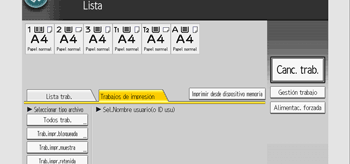
Pulse [Trab.impr.muestra].
Seleccione los archivos que desee imprimir.
Puede seleccionar todos los archivos de impresión de muestra a la vez si pulsa [Sel. todos trab.] después de seleccionar un archivo.
Si fuera necesario, pulse [Vista previa] para comprobar la imagen de impresión del documento.
Únicamente la primera página del documento se muestra en la pantalla de vista previa. No se pueden mostrar vistas previas cuando hay seleccionado más de un documento.
Pulse [Salir] para cerrar la pantalla de vista previa.
Pulse [Imprimir].
Para cambiar los ajustes de impresión del documento, pulse [Aj. detallados].
Si desea más información sobre los ajustes que pueden configurarse, consulte Ajustes que pueden configurarse en el panel de mandos.
Introduzca el número de copias utilizando el teclado numérico si fuera necesario, y luego pulse [Imprimir].
Pulse [Inicio] () en la parte inferior central de la pantalla.

Si cambia el número de copias cuando hay varios documentos seleccionados, el número recién especificado de copias se imprimirá para todos los documentos seleccionados. Si no se cambia el número, se imprimirá el número de copias especificado al guardar los documentos.
Para detener la impresión una vez iniciada, pulse [Cancelar trabajo] o la tecla [Parar] en la pantalla de [Impresora (clásico)] El archivo se eliminará.
También puede imprimir un archivo de Impresión de muestra desde Web Image Monitor. Para obtener más información, consulte la Ayuda de Web Image Monitor.
Eliminación de archivos de impresión de muestra
Si la impresión de muestra no cumple sus expectativas, puede borrar el archivo de impresión de muestra, revisarlo y volverlo a imprimir hasta que dé con los ajustes adecuados.
Pulse [Inicio] () en la parte inferior central de la pantalla.
Pulse el icono [Impresora (clásico)].
Pulse la pestaña [Trabajos de impresión].
Pulse [Trab.impr.muestra].
Seleccione los archivos que desee eliminar.
Puede seleccionar todos los archivos de impresión de muestra a la vez si pulsa [Sel. todos trab.] después de seleccionar un archivo.
Pulse [Eliminar].
Pulse [Sí].
Pulse [Inicio] () en la parte inferior central de la pantalla.
También puede eliminar un archivo de Impresión de muestra desde Web Image Monitor. Para obtener más información, consulte la Ayuda de Web Image Monitor.


