


 Anterior
Hay tres métodos de registro disponibles.
Desde Web Image Monitor
Desde Google Chrome
Desde un dispositivo móvil con Android
Cómo realizar el registro desde Web Image Monitor
Cuando se haya habilitado la autenticación de administrador, inicie sesión en Web Image Monitor como usuario con privilegios de administrador de dispositivos para configurar los ajustes.
 Abra el navegador web en un ordenador conectado a la misma red que la máquina e introduzca "http://(dirección IP o nombre de host de esta máquina)/ " en la barra de direcciones, para acceder a la máquina.
 Haga clic en [Inicio sesión], introduzca el nombre de usuario y la contraseña y, a continuación, haga clic en [Inicio sesión].
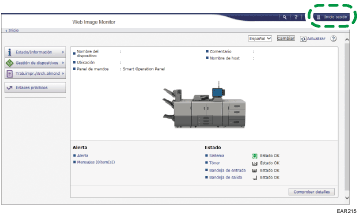
 Seleccione [Gestión de dispositivos] y, a continuación, haga clic en [Configuración].
 Haga clic en [Ajustes de Google Cloud Print] en Impresora.
 Haga clic en [Iniciar registro].
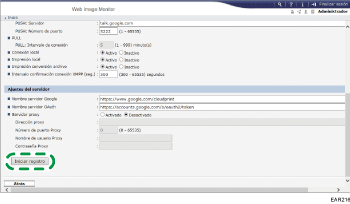
 Haga clic en [URL Google].
 Inicie sesión en su cuenta de Google y haga clic en [Completado].
 Haga clic en [Cerrar sesión] y cierre el navegador web tras completar el registro.
Cómo realizar el registro en Google Chrome
Abra Google Chrome en un ordenador conectado a la misma red que la máquina, introduzca "chrome://devices" en la barra de direcciones y, a continuación, pulse la tecla Intro.
Inicie sesión en su cuenta de Google, compruebe que la máquina aparezca en "New devices" (Nuevos dispositivos) y haga clic en [Register] (Registrar).
En la pantalla de inicio, pulse el icono [Impresora (clásico)].
Pulse [Sí] en la pantalla de confirmación.
Cómo realizar el registro desde un dispositivo inteligente con Android
En un dispositivo móvil que esté conectado a la misma red que la máquina, pulse el icono [Ajustes].
Pulse [Imprimir] en [Sistema] y, a continuación [Cloud Print].
Si no se muestra [Impresión], descargue e instale la aplicación Cloud Print desde Google Play Store.
Toque el icono de opción ( ) y, a continuación, [Añadir la impresora].
Se mostrará la pantalla para registrar dispositivos.
Compruebe que la máquina aparece en "New devices" (Nuevos dispositivos) y pulse [Register] (Registrar).
Cuando aparezca el mensaje de confirmación, toque [Sí].
En la pantalla de inicio, pulse el icono [Impresora (clásico)].
Pulse [Sí] en la pantalla de confirmación.


