




Διαμόρφωση άδειας πρόσβασης για κάθε χρήστη για αποθηκευμένα αρχεία
 Προηγούμενο
Αυτό μπορεί να οριστεί από τον διαχειριστή χρηστών ή τον κάτοχο.
Ορίστε τους χρήστες και τις άδειες πρόσβασής τους σε αρχεία που αποθηκεύονται από έναν συγκεκριμένο χρήστη.
Αυτό καθιστά τη διαχείριση της άδειας πρόσβασης ευκολότερη σε σχέση με τον ορισμό και τη διαχείριση αδειών πρόσβασης για κάθε αποθηκευμένο αρχείο.

Αν τα αρχεία καταστούν μη προσβάσιμα, φροντίστε να ζητήσετε από τον διαχειριστή χρηστών να επαναφέρει τις άδειες πρόσβασης για τα αρχεία.
 Ο διαχειριστής χρηστών ή ο κάτοχος συνδέεται από τον πίνακα ελέγχου.
 Πατήστε [Εργαλεία Χρήστη] (
 ) στην πάνω δεξιά πλευρά της οθόνης για να κλείσετε την οθόνη αρχικών ρυθμίσεων.
 Πατήστε [Διαχ βιβλ διευθ].
 Επιλέξτε τον χρήστη.
 Πιέστε [Προστασία].
 Στην "Προστασία Αρχείων", πιέστε [Προγραμματ/Αλλαγή/Διαγραφή] για το στοιχείο "Άδειες για Χρήστες/Ομάδες".

 Πατήστε [Νέο Πρόγραμμα].
 Επιλέξτε τους χρήστες ή τις ομάδες προς καταχώρηση.
Μπορείτε να επιλέξετε πολλούς χρήστες.
Πιέζοντας την επιλογή [Όλοι οι Χρήστες], μπορείτε να επιλέξετε όλους τους χρήστες.
 Πατήστε [Έξοδος].
 Επιλέξτε τον χρήστη στον οποίο επιθυμείτε να εκχωρήσετε άδεια πρόσβασης.
 Επιλέξτε την άδεια.
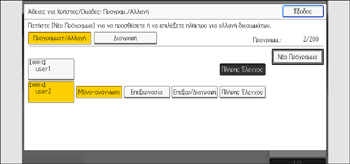
Επιλέξτε την άδεια πρόσβασης μεταξύ των [Μόνο-ανάγνωση], [Επεξεργασία], [Επεξερ/Διαγραφή] ή [Πλήρης Έλεγχος].
 Πατήστε [Έξοδος].
 Πατήστε [OK].
 Πατήστε [Έξοδος].
 Αποσύνδεση.

Με τις άδειες πρόσβασης "Επεξεργασία", "Επεξερ/Διαγραφή" και "Πλήρης Έλεγχος", επιτρέπεται σε έναν χρήστη να εκτελεί λειτουργίες υψηλού επιπέδου που θα μπορούσαν να έχουν ως αποτέλεσμα απώλεια ευαίσθητων πληροφοριών ή αλλαγές σε αυτές. Σας συνιστούμε να εκχωρείτε στους γενικούς χρήστες μόνο την άδεια "Μόνο-ανάγνωση".


