




Βασική διαδικασία όταν χρησιμοποιείται η σάρωση σε φάκελο
 Προηγούμενο

Προτού εκτελέσετε αυτήν τη διαδικασία, δείτε Προετοιμασία για Αποστολή μέσω Σάρωσης σε Φάκελο και επιβεβαιώστε τα στοιχεία του υπολογιστή προορισμού. Ανατρέξτε επίσης στο έγγραφο Διαχείριση συσκευής και καταχωρήστε τη διεύθυνση του υπολογιστή προορισμού στο βιβλίο διευθύνσεων.
 Πατήστε [Αρχική] (
 ) στο κάτω τμήμα της οθόνης, στο κέντρο.
 Πατήστε το εικονίδιο [Σαρωτής (Κλασικό)].
 Βεβαιωθείτε ότι δεν ισχύουν οι προηγούμενες ρυθμίσεις.
Αν έχει παραμείνει κάποια προηγούμενη ρύθμιση, πατήστε [Eπαναφορά].
 Πατήστε την καρτέλα [Φάκελος].

 Τοποθετήστε τα πρωτότυπα.
 Αν χρειαστεί, ορίστε τις ρυθμίσεις σάρωσης σύμφωνα με το πρωτότυπο που θα σαρωθεί.
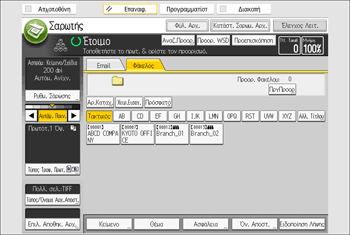
Παράδειγμα: Σάρωση εγγράφου σε λειτουργία έγχρωμη/διπλή όψη και αποθήκευση ως αρχείο PDF.
Πατήστε [Ρυθμ. Σάρωσης], πατήστε [Πλήρες Χρώμα: Κείμενο/Φωτογρ.] στην καρτέλα [Τύπος Πρωτ.] και στη συνέχεια πατήστε [OK].
Πατήστε [Τύπος Τροφ. Πρωτ.], πατήστε [Πρωτότυπο 2 Όψ.] και έπειτα πατήστε [OK].
Πατήστε [Τύπος/Όνομα Αρχ.Αποστ.], πατήστε [PDF] και στη συνέχεια πατήστε [OK].
Για πληροφορίες σχετικά με άλλες ρυθμίσεις, ανατρέξτε στο έγγραφο Βασικές λειτουργίες.
 Καθορίστε τον προορισμό.
Μπορείτε να ορίσετε πολλούς προορισμούς.
Για λεπτομέρειες, δείτε Καθορισμός προορισμών σάρωσης σε φάκελο.
 Πατήστε το πλήκτρο [Έναρξη].

Αν ενεργοποιηθεί οποιαδήποτε από τις λειτουργίες ασφάλειας του μηχανήματος, επιλέξτε τον προορισμό από τον καταχωρημένο φάκελο μόνο εφόσον απσοτέλλετε αρχεία μέσω Σάρωσης σε φάκελο.
Αν έχετε επιλέξει περισσότερους από έναν προορισμούς, μπορείτε να πατήσετε [
 ] ή [
] ή [ ] δίπλα στο πεδίο προορισμού, για να μετακινηθείτε με κύλιση στους προορισμούς.
Για να ακυρώσετε ένα επιλεγμένο προορισμό, πατήστε [
] ή [] για να εμφανιστεί ο προορισμός στο πεδίο προορισμού και, στη συνέχεια, πατήστε το πλήκτρο [Απαλοιφή]. Μπορείτε να ακυρώσετε έναν προορισμό επιλεγμένο από τη λίστα προορισμών, πατώντας ξανά τον επιλεγμένο προορισμό.Για να ακυρώσετε τη σάρωση, πατήστε το πλήκτρο [Παύση]. Ελέγξτε τις πληροφορίες που εμφανίζονται στο πλαίσιο διαλόγου και, κατόπιν, πατήστε οποιοδήποτε κουμπί.
Μπορείτε επίσης να αποθηκεύσετε ένα αρχείο και ταυτόχρονα να το αποστείλετε μέσω Σάρωσης σε φάκελο. Για λεπτομέρειες, ανατρέξτε στο έγγραφο Βασικές λειτουργίες.
Μετά την αποστολή των αρχείων σάρωσης, τα πεδία προορισμού και ονόματος αρχείου θα απαλοιφούν αυτόματα. Εάν θέλετε να διατηρείτε τις πληροφορίες σε αυτά τα πεδία, επικοινωνήστε με τον τοπικό μεταπωλητή.
Δεν μπορείτε να αλλάξετε την οθόνη ενώ καθορίζονται προορισμοί WSD ή DSM. Για απαλοιφή του καθορισμένου προορισμού, εμφανίστε τον προορισμό στο πεδίο προορισμού και, στη συνέχεια, πατήστε το πλήκτρο [Απαλοιφή].
Όταν ο καθορισμένος προορισμός ενημερώνεται μέσω της λειτουργίας Κεντρική διαχείριση, τα έγγραφα που βρίσκονται σε ουρά αποστέλλονται στον προορισμό μετά την ενημέρωση.
Για λεπτομέρειες σχετικά με την Κεντρική Διαχείριση, δείτε Device Management.


