




Αποστολή αποθηκευμένου αρχείου
 Προηγούμενο
Σε αυτήν την ενότητα επεξηγείται η διαδικασία αποστολής ενός αποθηκευμένου αρχείου.
Τα αποθηκευμένα αρχεία μπορούν να αποστέλλονται μέσω e-mail ή Σάρωσης σε φάκελο.
Υπάρχουν δύο μέθοδοι αποστολής αποθηκευμένων αρχείων μέσω e-mail. Μπορείτε να καθορίσετε τη μέθοδο αποστολής στην επιλογή [Δυνατοτ. Σαρωτή]. Για λεπτομέρειες, ανατρέξτε στο έγγραφο Προετοιμασία.
Για να αποστείλετε τον σύνδεσμο URL μέσω e-mail:
Στην καρτέλα [Ρυθμίσεις Αποστολής] της επιλογής [Δυνατοτ. Σαρωτή], [Μέθοδος ΑΠ αρχ. με email], επιλέξτε [Απ. συνδ. URL]. Αυτή η μέθοδος είναι χρήσιμη όταν οι περιορισμοί του δικτύου αποτρέπουν την αποστολή συνημμένων.
Για να αποστείλετε ένα συνημμένο αρχείο μέσω e-mail:
Στην καρτέλα [Ρυθμίσεις Αποστολής] της επιλογής [Δυνατοτ. Σαρωτή], [Μέθοδος ΑΠ αρχ. με email], επιλέξτε [Επισύναψη σε Email].

Ανάλογα με την εφαρμογή e-mail που διαθέτετε, ενδέχεται να εμφανιστεί μια προειδοποίηση ηλεκτρονικού ψαρέματος (phishing) μετά τη λήψη ενός μηνύματος e-mail. Για να αποτρέψετε την εμφάνιση προειδοποιήσεων ηλεκτρονικού ψαρέματος (phishing) μετά τη λήψη e-mail από έναν καθορισμένο αποστολέα, πρέπει να προσθέσετε τον αποστολέα στη λίστα εξαιρέσεων της εφαρμογής e-mail. Για λεπτομέρειες σχετικά με τη διαδικασία εκτέλεσης αυτής της ενέργειας, ανατρέξτε στη Βοήθεια της εφαρμογής e-mail.
 Πατήστε [Επιλ. Αποθηκ. Αρχ.].
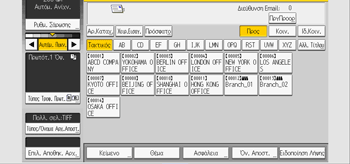
 Καθορίστε τον φάκελο στον οποίο θα αποθηκευτούν τα αρχεία.
 Επιλέξτε το αρχείο που θέλετε να αποστείλετε.
Μπορείτε να επιλέξετε πολλά αρχεία.
Τα επιλεγμένα αρχεία αποστέλλονται με τη σειρά επιλογής τους.
Αν πατήσετε [Ουρά], μόνο τα αρχεία που έχετε επιλέξει εμφανίζονται με τη σειρά που θα αποσταλούν.
Για λεπτομέρειες σχετικά με την αναζήτηση του αποθηκευμένου εγγράφου βάσει ονόματος χρήστη ή εγγράφου, ανατρέξτε στο έγγραφο Βασικές λειτουργίες.
 Πατήστε δύο φορές [OK].
 Πατήστε την καρτέλα [Email] ή [Φάκελος].
 Αν χρειάζεται, διαμορφώστε το στοιχείο [Τύπος/Όνομα Αρχείου Αποστολής].
 Πατήστε το πλήκτρο [Έναρξη].

Αν επιλέξετε ένα αποθηκευμένο αρχείο με προστασία κωδικού πρόσβασης, εμφανίζεται μια οθόνη για εισαγωγή του κωδικού πρόσβασης. Για να επιλέξετε το αρχείο, εισαγάγετε τον σωστό κωδικό πρόσβασης και, στη συνέχεια, πατήστε [OK].
Όταν ο σύνδεσμος URL έχει αποσταλεί μέσω e-mail, ο παραλήπτης μπορεί να ελέγξει το αποθηκευμένο αρχείο κάνοντας κλικ στον συγκεκριμένο σύνδεσμο URL. Για λεπτομέρειες, δείτε Basic Operations.
Μπορείτε να κρυπτογραφήσετε ένα e-mail ή να επισυνάψετε υπογραφή σε αυτό. Για λεπτομέρειες, ανατρέξτε στο έγγραφο Βασικές λειτουργίες.
Αν η ρύθμιση [Τύπος Αρχείου PDF: PDF/A Σταθερό] στην επιλογή [Εργαλεία Διαχειριστή] του στοιχείου [Ρυθμίσεις Συστήματος] οριστεί ως [Ενεργ.], δεν μπορείτε να αποστείλετε αρχεία PDF ή PDF υψηλής συμπίεσης.
Μπορείτε να καθορίσετε το στοιχείο [Ρυθμίσεις OCR] μόνο για τα αρχεία που έχουν αποθηκευτεί με [Ρυθμίσεις OCR].
Μπορείτε να καθορίσετε το στοιχείο [PDF Υψηλής Συμπίεσης] μόνο για τα αρχεία που έχουν αποθηκευτεί με τη ρύθμιση [PDF Υψηλής Συμπίεσης].
Όταν επιλέγονται πολλά αρχεία, μπορούν να καθοριστούν όλοι οι τύποι αρχείων που διατίθενται για κάθε αρχείο. Ωστόσο, μερικά αρχεία ενδέχεται να μην αποσταλούν με τον καθορισμένο τύπο αρχείου, ανάλογα με τις ρυθμίσεις που καθορίζονται κατά την αποθήκευση.
Τα έγγραφα πλήρους χρώματος ή σε κλίμακα του γκρι που αποθηκεύονται με τη ρύθμιση [Συμπίεση (Γκρι κλίμακα / Πλήρες χρώμα)] στην επιλογή [Ρυθμίσεις Αποστολής] του στοιχείου [Δυνατοτ. Σαρωτή] ορισμένη ως [Ενεργ.] αποστέλλονται ως αρχεία PDF ή PDF/A ακόμα και αν καθορίσετε το TIFF πολλών σελίδων ως τύπο αρχείου.
Τα έγγραφα που έχουν αποθηκευτεί χωρίς καθορισμό του στοιχείου [Ρυθμίσεις OCR] αποστέλλονται ως αρχεία PDF ή PDF/A ακόμα και αν καθορίσετε το στοιχείο [Ρυθμίσεις OCR].
Τα έγγραφα που αποθηκεύονται ως αρχεία PDF υψηλής συμπίεσης αποστέλλονται πάντα ως αρχεία PDF υψηλής συμπίεσης, ανεξάρτητα από τη ρύθμιση τύπου αρχείου.
Τα έγγραφα που αποθηκεύονται χωρίς καθορισμό του στοιχείου [PDF Υψηλής Συμπίεσης] ως τύπου αρχείου αποστέλλονται ως αρχεία PDF ακόμα και αν καθορίσετε το στοιχείο [PDF Υψηλής Συμπίεσης].


