




Έλεγχος αποθηκευμένου αρχείου επιλεγμένου από τη λίστα
 Προηγούμενο
Σε αυτήν την ενότητα εξηγούμε πώς μπορείτε να δείτε σε προεπισκόπηση ένα αρχείο που έχει επιλεγεί από τη λίστα αποθηκευμένων αρχείων.
 Πατήστε [Επιλ. Αποθηκ. Αρχ.].
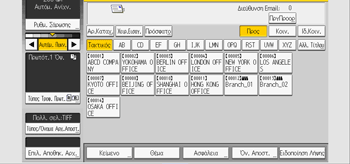
 Καθορίστε τον φάκελο στον οποίο θα αποθηκευτούν τα αρχεία.
 Από τη λίστα των αποθηκευμένων αρχείων, επιλέξτε το αρχείο που θέλετε να ελέγξετε.
Μπορείτε να επιλέξετε πάνω από ένα αρχείο.
Για λεπτομέρειες σχετικά με την αναζήτηση του αποθηκευμένου εγγράφου βάσει ονόματος χρήστη ή εγγράφου, ανατρέξτε στο έγγραφο Βασικές λειτουργίες.
 Πατήστε [Προεπισκόπηση].

Αν επιλέξετε ένα αποθηκευμένο αρχείο με προστασία κωδικού πρόσβασης, εμφανίζεται μια οθόνη για εισαγωγή του κωδικού πρόσβασης. Για να επιλέξετε το αρχείο, εισαγάγετε τον σωστό κωδικό πρόσβασης και, στη συνέχεια, πατήστε [OK].
Δεν μπορείτε να εκτελέσετε προεπισκόπηση εγγράφων που έχουν αποθηκευτεί ως αρχεία PDF υψηλής συμπίεσης.
Οθόνη προεπισκόπησης αποθηκευμένου αρχείου
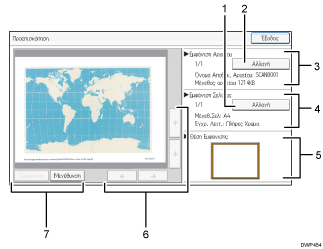
[Αλλαγή]
Μπορείτε να αλλάξετε στην προεπισκόπηση μιας άλλης σελίδας.
[Αλλαγή]
Μπορείτε να αλλάξετε στην προεπισκόπηυση ενός άλλου αρχείου.
Εμφάνιση Αρχείου
Εμφανίζεται το όνομα και το μέγεθος του επιλεγμένου αρχείου.
Εμφάνιση Σελίδας
Εμφανίζεται ο αριθμός σελίδας της σελίδας προεπισκόπησης, ο συνολικός αριθμός σελίδων, το μέγεθος σελίδας και η κατάσταση λειτουργίας χρώματος.
Θέσης Εμφάνισης
Όταν η προεπισκόπηση μεγεθύνεται, υποδεικνύεται η θέση του μέρους της εμφανιζόμενης σελίδας στην οθόνη προεπισκόπησης.
[
 ] [
] [ ] [
] [ ] [
] [ ]
]Πατήστε το, για μετατόπιση της εμφανιζόμενης περιοχής.
[Σμίκρυνση], [Μεγέθυνση]
Στην προεπισκόπηση, μπορείτε να μικρύνετε ή να μεγεθύνετε την εικόνα αρχείου.
Για λεπτομέρειες, δείτε Οθόνη [Προεπισκόπηση] στη λειτουργία σαρωτή.
Μπορείτε να μικρύνετε και να μεγεθύνετε την εικόνα προεπισκόπησης πατώντας τη δύο φορές και να κυλήσετε τη μεγεθυσμένη εικόνα πατώντας σε αυτήν.


